livedoor
ゲーム
2026年01月13日
デザエモン通信アダプター転送君Jr.2(操作方法)
※16ビットコレクションVol1アテナのデザエモンはカセット方式とセーブ周りにバグもあるため使えません。
※転送君Jr.2はコントローラーポートで通常使用しない2線も介して通信するので、不要ポートをオミットしている携帯互換機(16ビットポケットHDMIやHYPERKINスパボーイ)やコントローラー自体がUSBエミュレート実行されている機種(レトロフリークなど)では使用できません。
デザエモン通信アダプター「転送君Jr.2」の具体的な使い方を解説します。
Wi-Fi対応により、ケーブルの煩わしさからも解放され、
スマホ一つで手軽にデザエモン隠し通信機能を使えるようになりました。
そして当時のデザエモンプログラマーの田端さんが令和の時代にあらためて
サンプルゲーム『NERAI』を作成してくださいました。
実機で動かすところまで、手順を説明します!
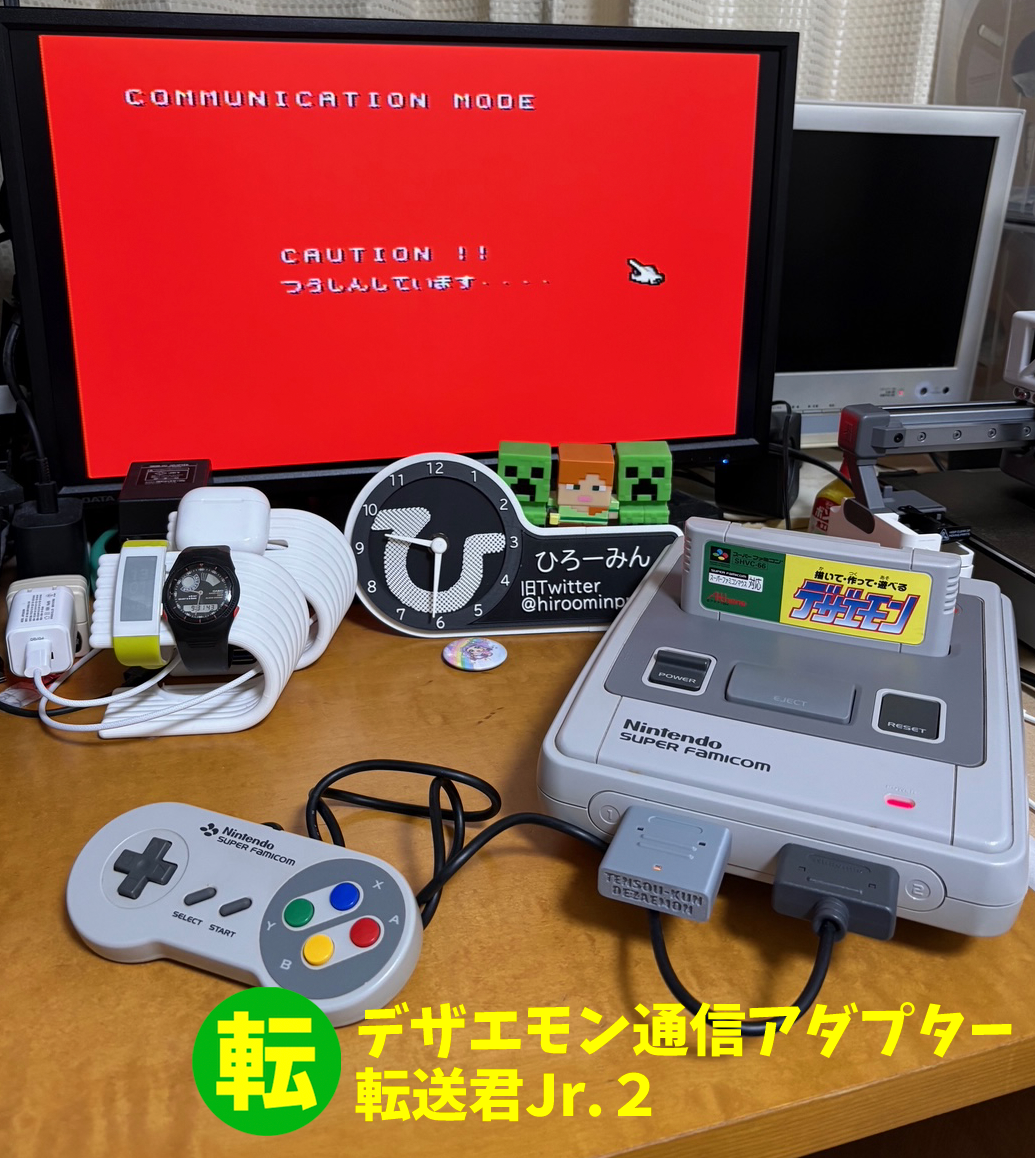
ぜひ、「転送君Jr.2」を使って、SFCデザエモンの隠し通信の世界を楽しんでください!
⚠️使用前の重要な注意点
ハードウェアの取り扱いについて、SFC本体や転送君Jr.2を守るために
必ず守っていただきたいことです。
・アダプターの取り付け・取り外しは、必ずSFC本体の「電源を切った状態」で
行ってください。 通電したまま抜き差しすると、故障の原因になります。
・コネクタは「しっかり」差し込んでください。 接触不良を防ぐため、
奥まで確実に接続をお願いします。
Step1:機器の接続(1Pと2Pに注意!)
SFC本体の電源がOFFであることを確認します。
1P側に「転送君Jr.2」を接続します。
2P側に「通常のコントローラー」を接続します。
※以降のSFC操作は2P側のコントローラーで行います。
Step2:デザエモン「通信モード」の起動(裏技)
隠し通信機能を使うには、「裏技」を使用して隠しメニューに行く必要があります。
・SFC本体の電源をONにします。
・一度、『デザエモン』のタイトルが出てメニュー画面になるまで待ちます。
・ここで、SFC本体のリセットボタンを押します。
・再起動後のオープニングで、「ザザーッ」というノイズ演出が走った後、
「オープニング音」の鳴り終わりにすかさず以下のコマンドを入力します。
コマンド:BAXYLR(成功するとピコンと音が鳴ります)
・そのままタイトル画面へ進み、「デザエモン」というタイトルロゴに
カーソルを合わせます。(マウスカーソル状のもの)
・そこでBボタン+Aボタンを同時押しします。
・すると「隠しメニュー」が表示されるので、その中から
「コミュニケーション」を選択します。
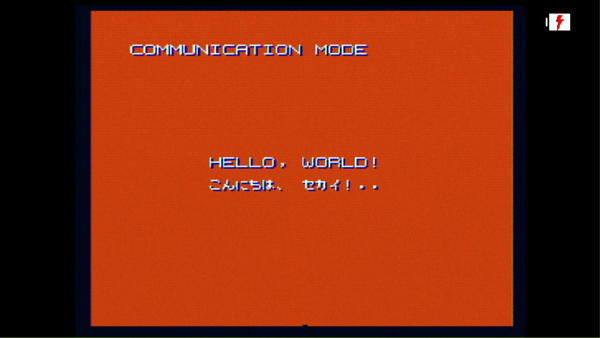
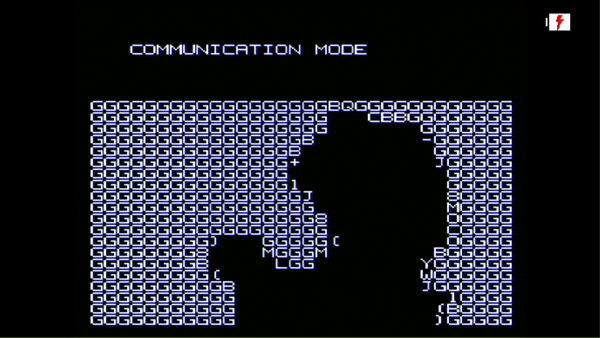
画面に COMMUNICATION MODE と表示されれば
SFC側は受信待機状態になります。(転送君Jr.2が正常に動作しています。)
Step3:Wi-Fiで接続する
ここからはお手持ちのPC、またはスマホでの操作です。
・PCやスマホのWi-Fi設定画面を開きます。
・ネットワーク一覧から、以下のSSIDを探して選択します。
SSID:TENJR2_APV10-*******(*の部分は個体によって異なります)
パスワード:012345678
※注意: 文鎮化を避けるため、SSIDとパスワードは固定となります。
Step4:『NERAI』プログラム転送!
Wi-Fiがつながったら、ブラウザを開いて実際にデータを送ってみましょう。
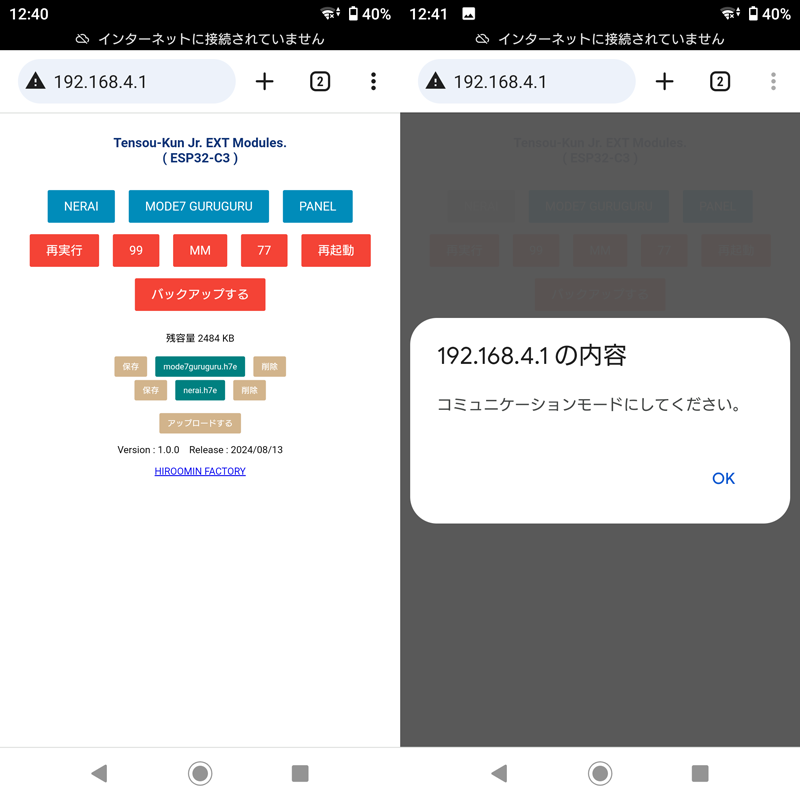
・http://192.168.4.1 または http://tensoukun2.local
アクセスすると、以下のような操作画面が表示されます。
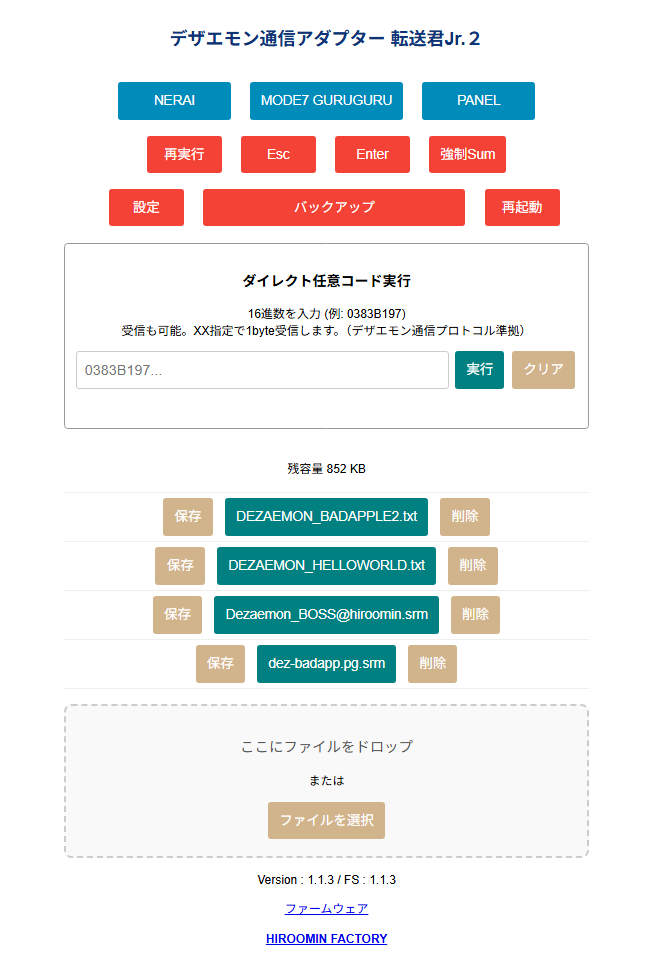
・画面にある「NERAI」ボタンを押してください。
・転送が始まります。転送中は「転送君Jr.2」本体のLEDが黄色く点灯します。
転送時間は約10秒です。
DEZAEMONBIOSが起動するので、
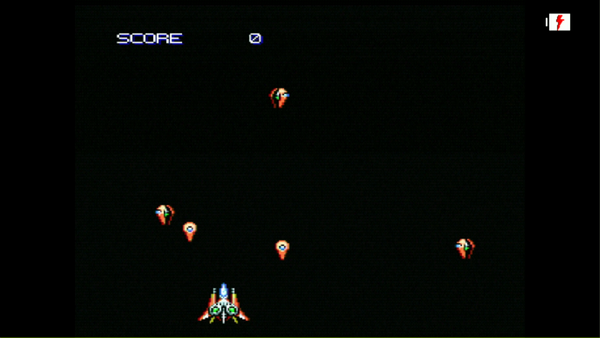
画面タイトルの「NERAI」を選択すればプレイ開始です!
 高得点が出たら、ぜひランキング登録を!
http://thanks-pawapass.info/hiroomin/nerai/rankmess.cgi
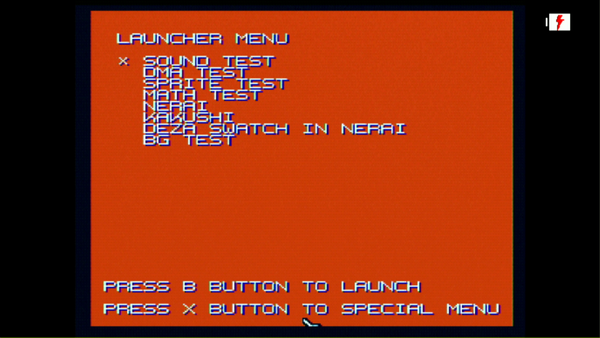
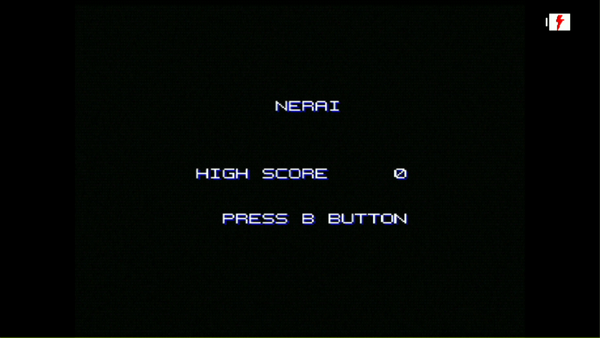
※SFCの電源を切るまでプログラムはメモリ中(7E2000)に存在しますので
コミュニケーションモード→「再実行」を押すだけで即ランチャーが起動します。
転送君Jr.2では他にも・・・
・オリジナルプログラムの転送
・ダイレクト任意コード実行(デザエモン通信プロトコルによりデータ取得も可能)
・デザエモンユーザデータのバックアップ
・バックアップからデザエモンユーザーデータへの書き戻し
・強制チェックサムクリア(データ不正の無理矢理の解除)
などが可能です。
転送君Jr.は自作のハードルが高くて手が出しづらかった方も
今作はお手にとってもらえるとうれしいです。
製作日誌はこちらの記事を見てください。
2026年01月13日 デザエモン通信アダプター転送君Jr.2(製作日誌) http://blog.livedoor.jp/hiroomin/archives/52592948.html
収録タイトル(ゲーム・ソフト)はこちらの記事を見てください。
2026年01月08日 デザエモン通信アダプター転送君Jr.2(収録タイトル) http://blog.livedoor.jp/hiroomin/archives/52592772.html
デザエモン通信アダプター転送君Jr.2(製作日誌)
※16ビットコレクションVol1アテナのデザエモンはカセット方式とセーブ周りにバグもあるため使えません。
※転送君Jr.2はコントローラーポートで通常使用しない2線も介して通信するので、不要ポートをオミットしている携帯互換機(16ビットポケットHDMIやHYPERKINスパボーイ)やコントローラー自体がUSBエミュレート実行されている機種(レトロフリークなど)では使用できません。
デザエモン通信アダプター転送君Jr.2の発売が出来そうです!
(超速報 家電のケンちゃんさんで取り扱ってもらえそうです!)
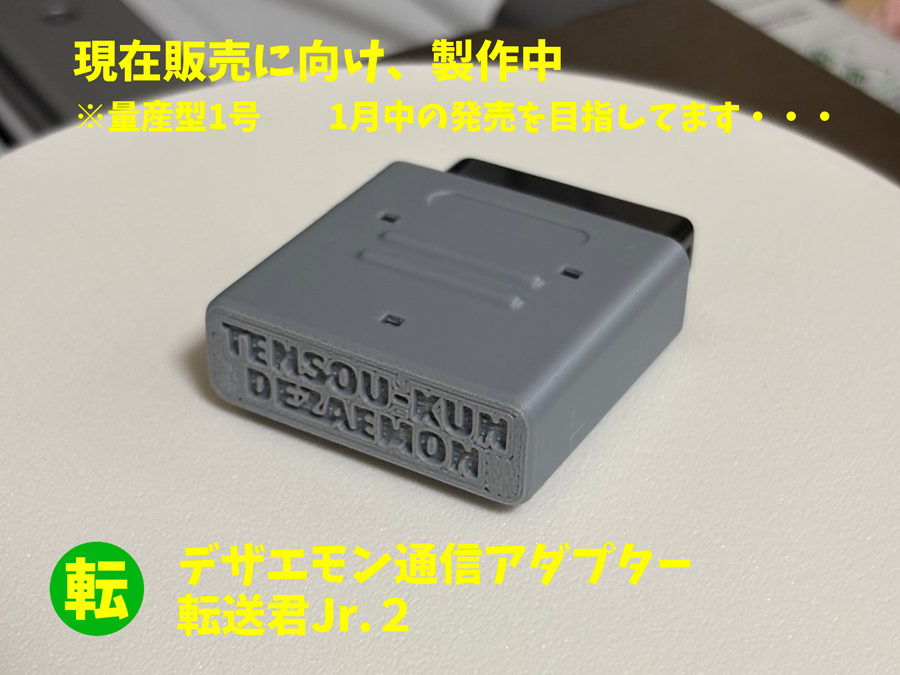
収録タイトル(ゲーム・ソフト)はこちらの記事を見てください。
2026年01月08日 デザエモン通信アダプター転送君Jr.2(収録タイトル) http://blog.livedoor.jp/hiroomin/archives/52592772.html
あと、説明書はこちらです。
2026年01月13日 デザエモン通信アダプター転送君Jr.2(操作方法) http://blog.livedoor.jp/hiroomin/archives/52592955.html
今回は「完成品」として出します。
過去、秋葉原で販売してしまう手前、電子工作を趣味とする方に手に取ってもらえましたが
作成がハードルになってるというご意見もいただいていたため。
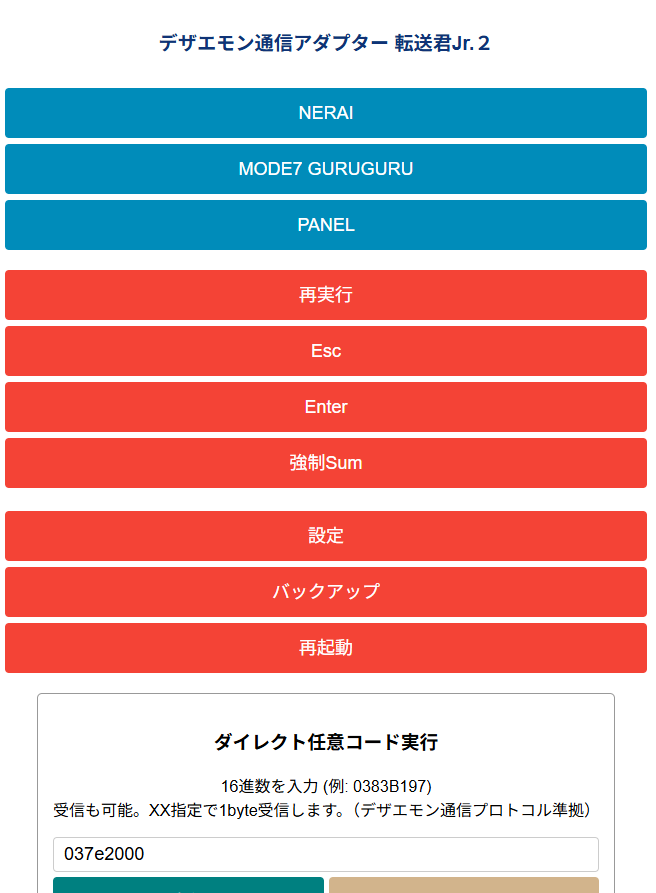
そしてなにより、ブラウザで簡単操作できます。
従来のようにTeraTermだとかUSBだとかは必要ありません!
転送君Jr.2がアクセスポイントとなり、Wi-Fiで接続することで
パソコンやスマホなどから操作することが出来ます。
万が一のためのウエイト調整機能(通信速度調整)や
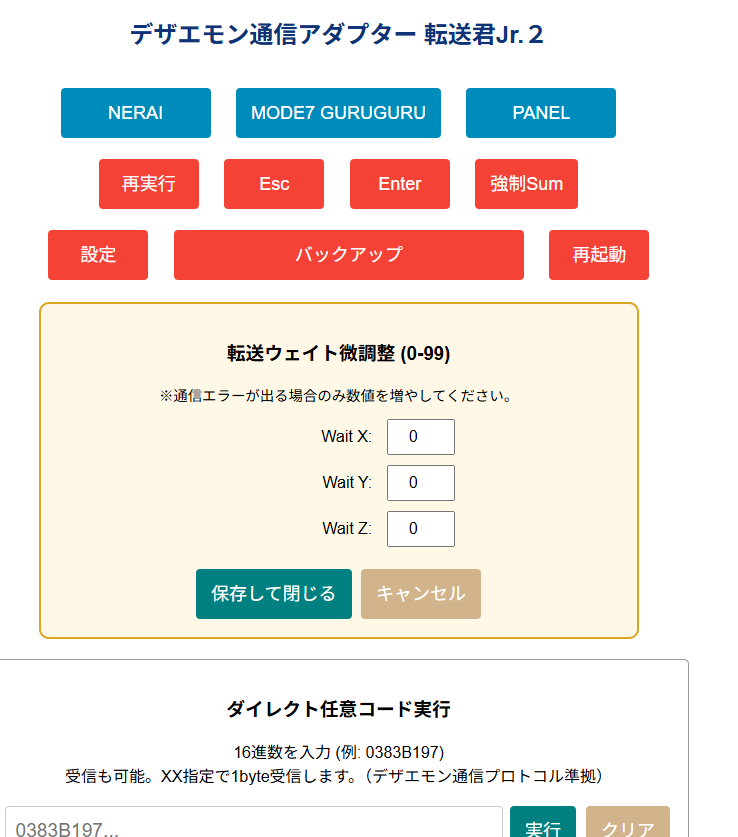
ファームウェア更新も備えています(使わないことを祈る)
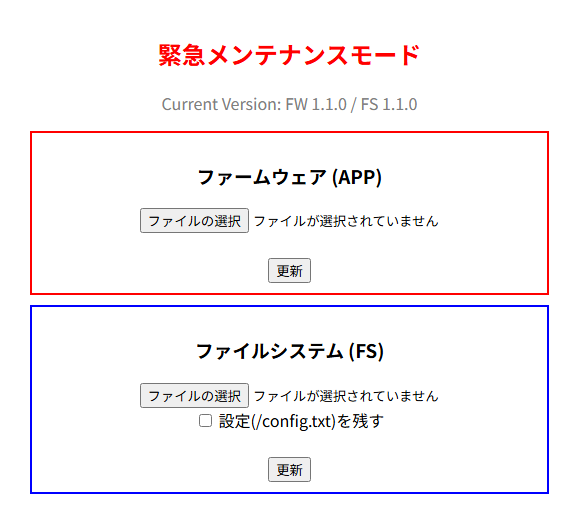
スマホにも完全対応
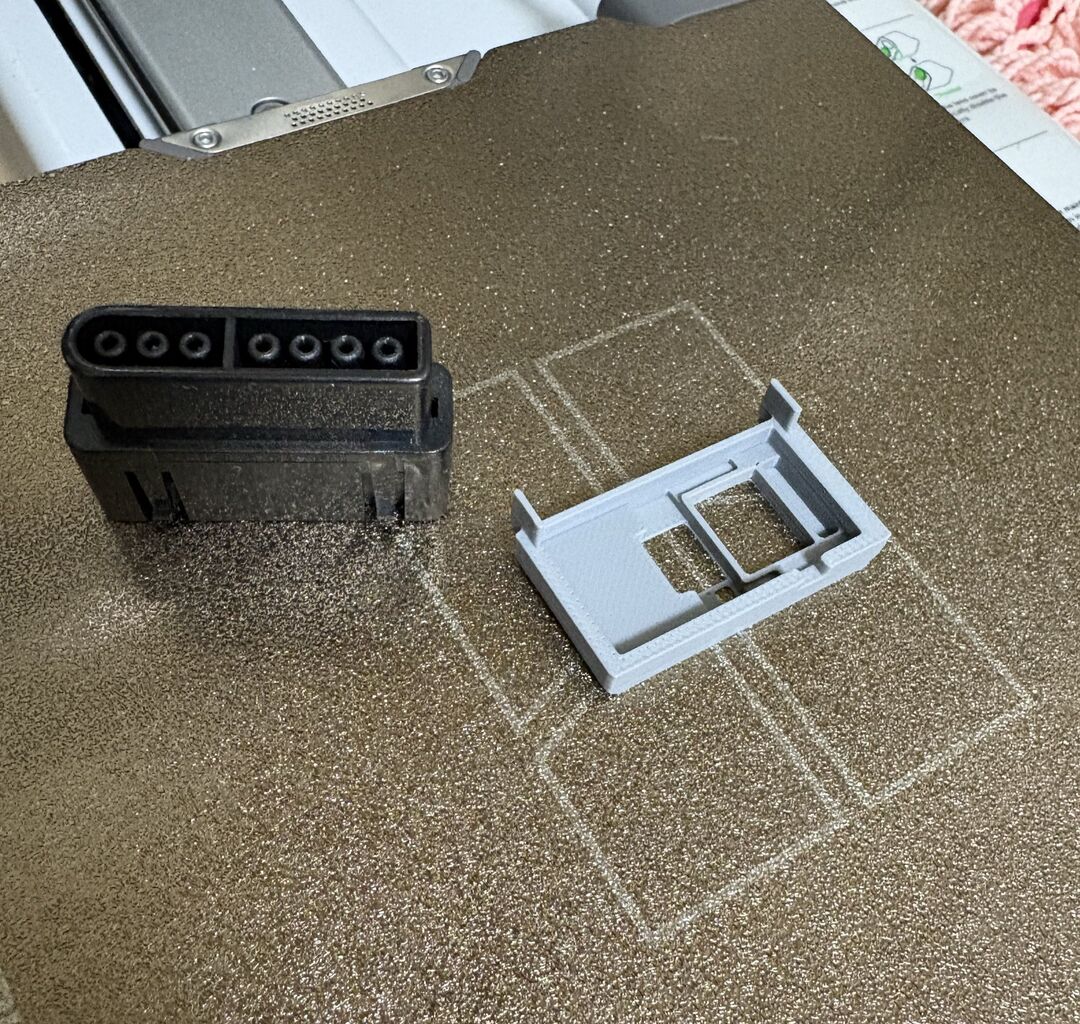
プラグ部は既製品(転送君Jr.やHOZON-KUNにも使われています)なので
強度はご心配なく
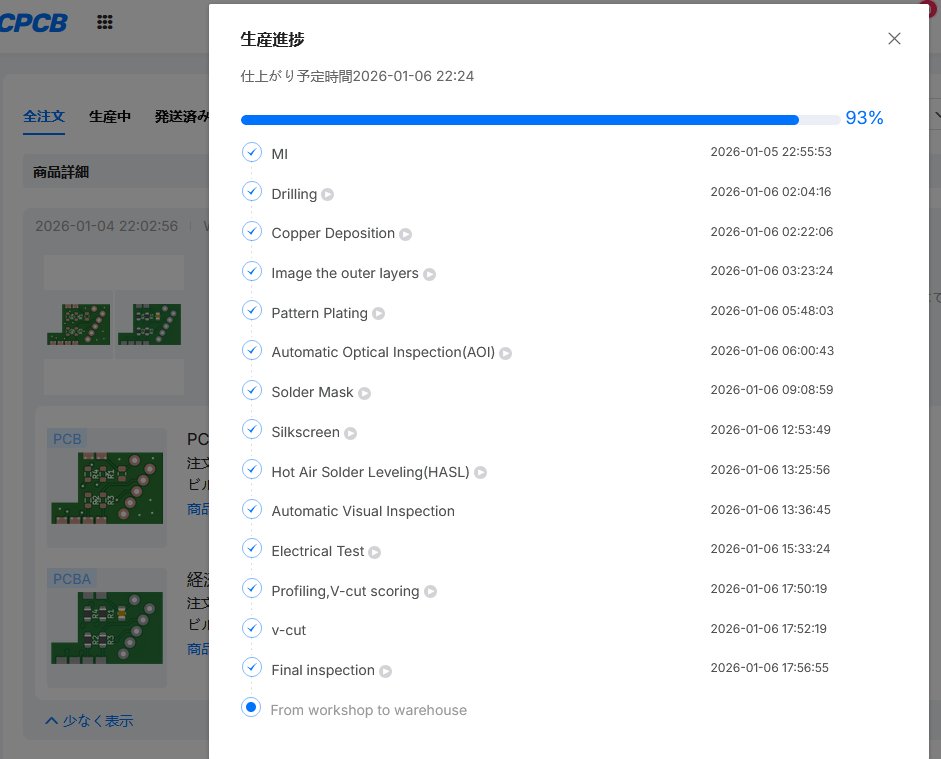
リッチに専用基板を発注するわ
部品実装までお願いしちゃうわで・・・(当方初めての実装発注)
(これも製品品質のためね)
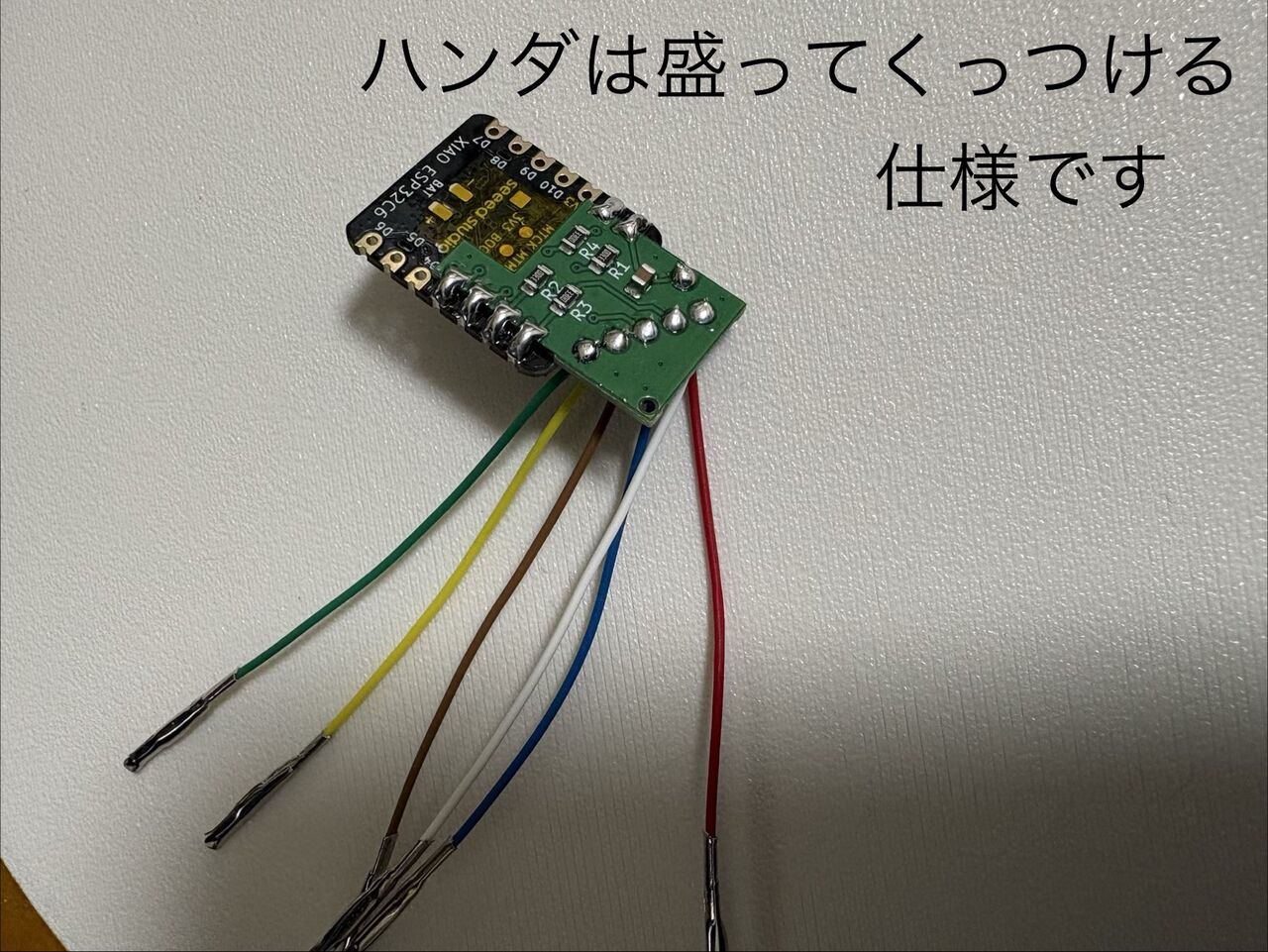
はんだ付けは丁寧にやってますよ
外装は3Dプリンタによるお手製
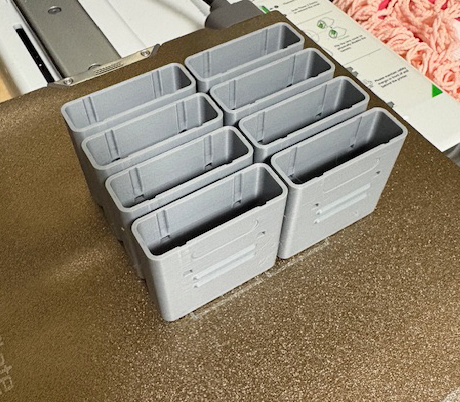
ちゃんと考えて設計したんだってば〜〜(自画自賛)
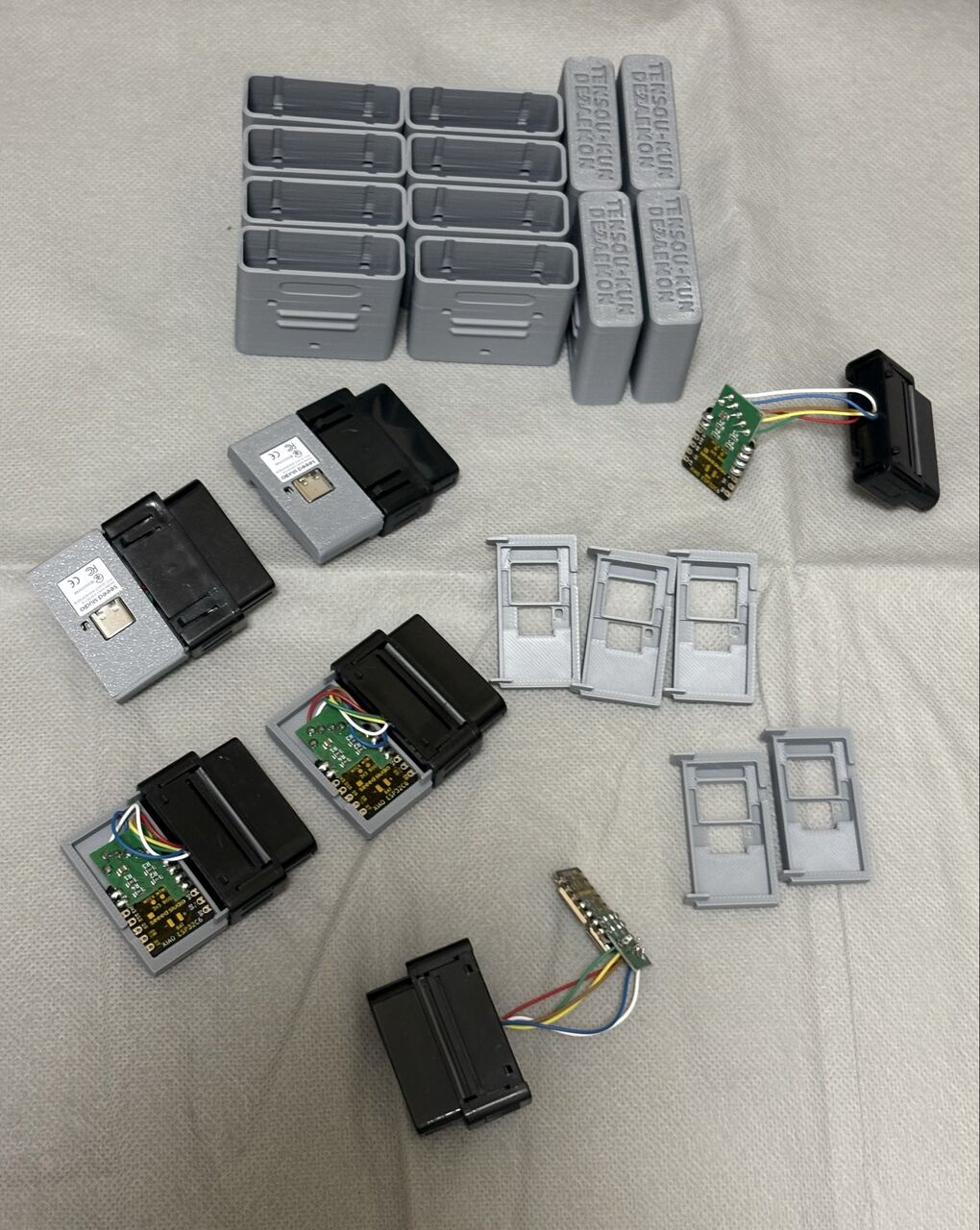
ということで、転送君Jr.2 製作完了!
おそらく2年前の地獄を見てきた者達だ 面構えが違う・・・

以上、転送君Jr.2の発売をお楽しみに!
2026年01月08日
デザエモン通信アダプター転送君Jr.2(収録タイトル)
※16ビットコレクションVol1アテナのデザエモンはカセット方式とセーブ周りにバグもあるため使えません。
※転送君Jr.2はコントローラーポートで通常使用しない2線も介して通信するので、不要ポートをオミットしている携帯互換機(16ビットポケットHDMIやHYPERKINスパボーイ)やコントローラー自体がUSBエミュレート実行されている機種(レトロフリークなど)では使用できません。
デザエモン通信アダプター転送君Jr.2の発売が出来そうです!
(超速報 家電のケンちゃんさんで取り扱ってもらえそうです!)
今回はESP32C6というマイコンを使用しており
ブラウザを利用して、簡単にデザエモンに転送できる仕組みになっています。
まずここでは転送君Jr.2に収録するソフト(ゲーム)を紹介します。
※実行するには スーファミ版のデザエモン も必要です。
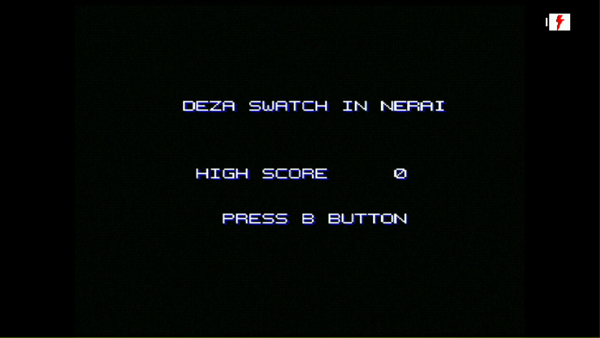
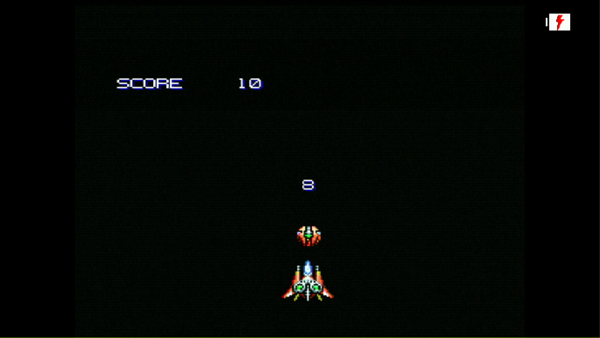
1 スーファミ版デザエモン プログラマー田端さん製作の
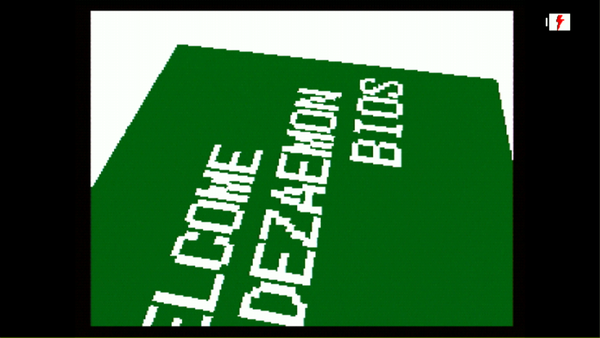
DEZAEMON BIOS版 NERAI
高得点が出たら、ぜひランキング登録を!http://thanks-pawapass.info/hiroomin/nerai/rankmess.cgi
2 ひろーみん作 DEZAEMON BIOS版 MODE7 ぐるぐる
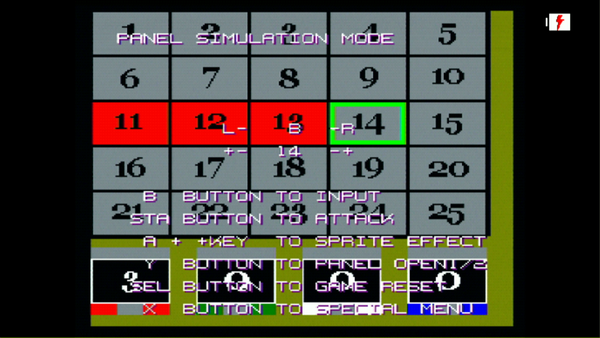
3 ひろーみん作 DEZAEMON BIOS版 パネルシミュレーター
4 ひろーみん作 DEZAEMON BIOS版 隠しメッセージもどき
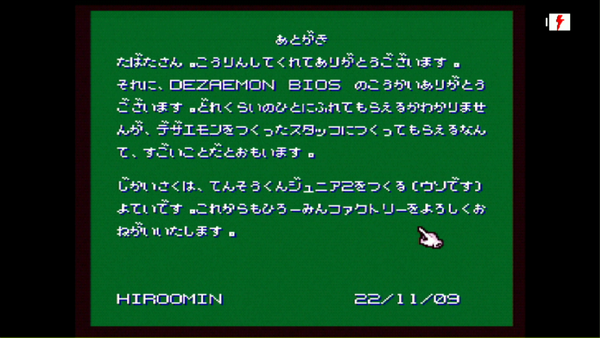
5 ひろーみん作 DEZAEMON BIOS版 連射カウンター
6 ひろーみん作 HELLO WORLD(任意コード実行版)
7 ひろーみん作 Bad Apple!! 影絵描写(任意コード実行版)
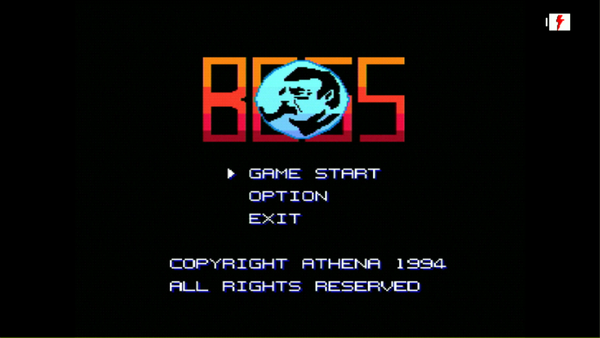
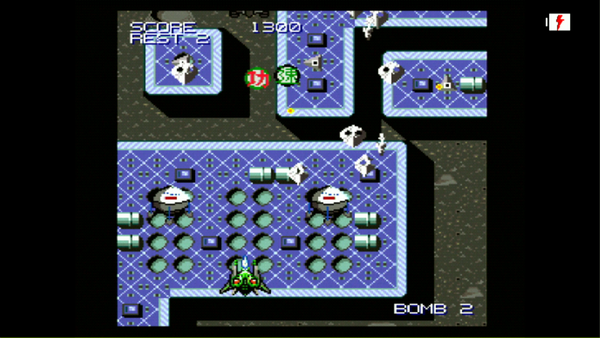
8 製作者不明 デザエモンユーザーゲーム BOSS (セーブデータ転送)
一部データが欠損していますが、仕様です。
→少なくともSTAGE5が全損、3セーフの4があやしめで6はほんの一部NGかな。
http://blog.livedoor.jp/hiroomin/archives/52513445.html
お楽しみに。
製作日誌はこちらの記事を見てください。
2026年01月13日 デザエモン通信アダプター転送君Jr.2(製作日誌) http://blog.livedoor.jp/hiroomin/archives/52592948.html
あと、説明書はこちらです。
2026年01月13日 デザエモン通信アダプター転送君Jr.2(操作方法) http://blog.livedoor.jp/hiroomin/archives/52592955.html
2024年08月15日
転送君Jr.の最終形態 無線化したい方へ
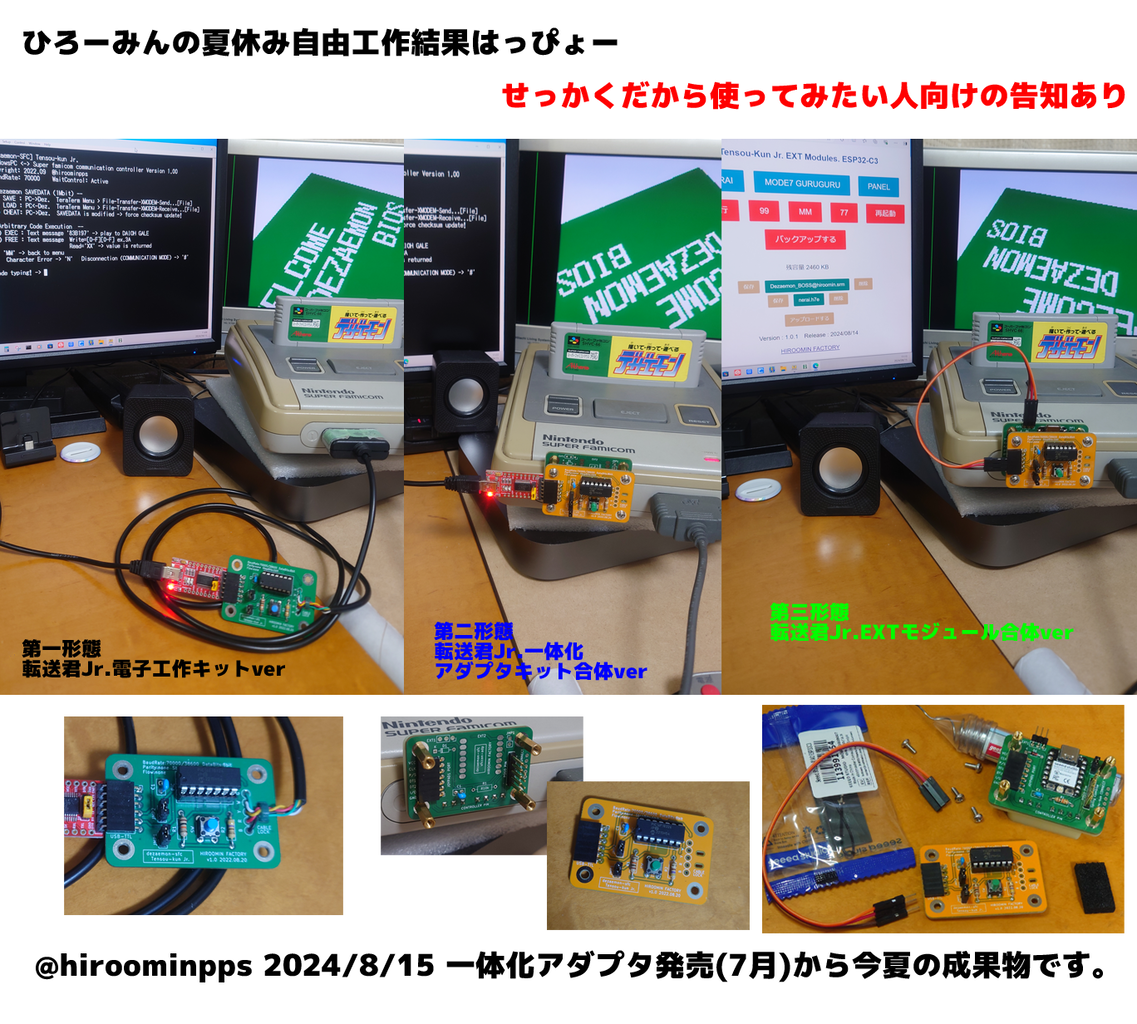
結論として夏休みを使って転送君Jr.を最終形態に持って行くことに成功しました。
ケーブルレス転送君Jr.の爆誕です
操作系もwebブラウザでボタンぽちぽちUIになります
是非使ってみたいって方が居ましたら最終形態は自己調達頒布としますので、私のX(@hiroominpps)までDMください。→ファーム適用URLをお伝えします。
ここ数年ほぼ私だけがやっていて、ほんとに動くのかよ?状態なのでぜひチャレンジして動くこと証明いただけると私もうれしいです。
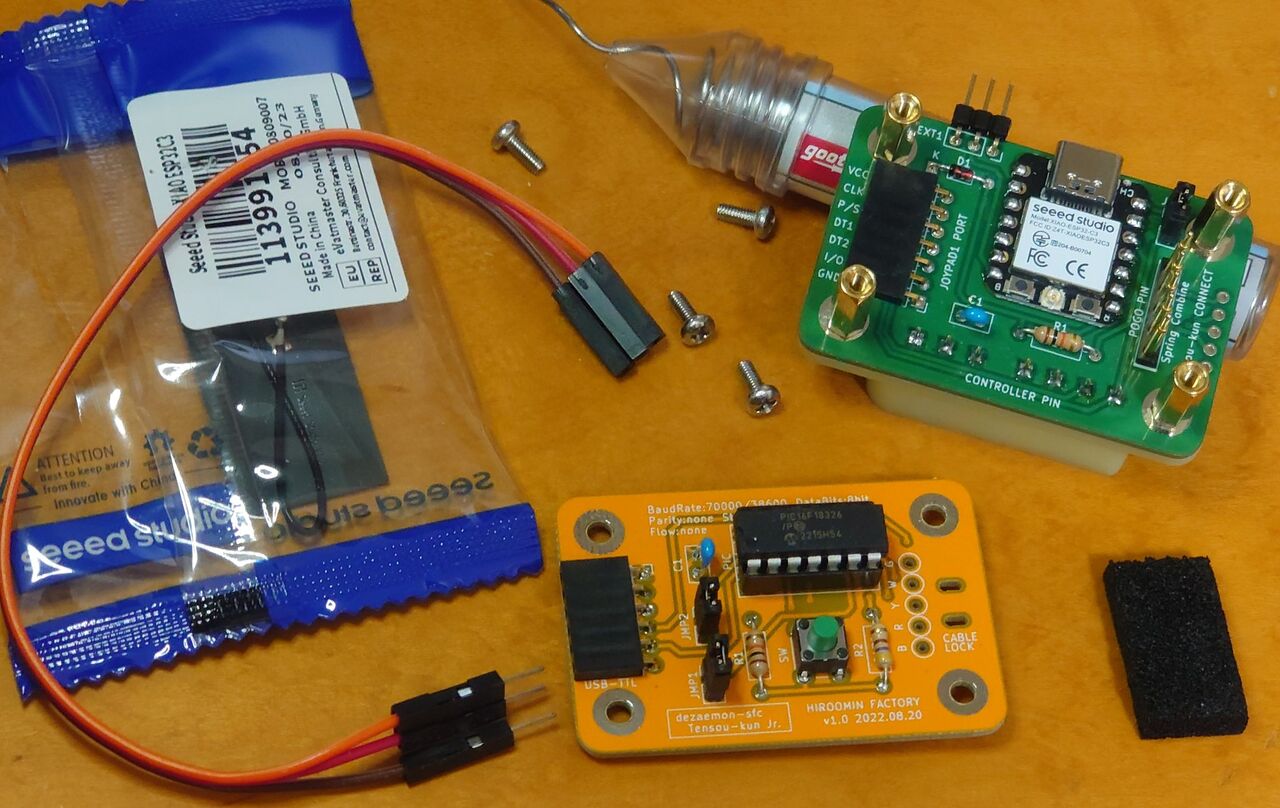
必要レシピは下記です。
・転送君Jr.電子工作キット
・転送君Jr.一体化アダプタ
・ESP32C3(webでも買いやすいと思う)
・【1N4148】小信号用汎用ダイオード
・抵抗10キロΩ
・ジャンパーソケットとピン1セット あると良し
(スーファミ給電のON/OFF)
・ちょっとしたケーブル結線必要です
あとがき
HOZON-KUNを一生懸命作っていた頃からほぼ思い描いていた最終形態だと思います。技術的な問題ややる気の問題、あと私生活(仕事重視の期間)等々あり大変遅くなりました。ご支援ご協力といいね等サポートありがとうございました。
ニコニコ動画に進捗とファームウェア適用の検証動画載せたので、あわせてご確認ください。よろしくお願いします。
Congratulations! (自分で言う)
— ひろーみん(うもうも) (@hiroominpps) August 14, 2024
一発勝負でいけるもんだな(笑)
一体化アダプタ(発売中)の回路には
仕込んでおいたけど
実際にスーファミからesp32への
給電動作は初だったのでw pic.twitter.com/HV9MQwChM5
回路図。こういうの好きな人向け。PICは5Vマイコン、ESP32は3.3Vマイコンなので、このように必要最低限ながら、レベル変換が必要なのです。
ちなみに3線の正体は+5V(転送君への電源供給)TX、RX(転送君とのUARTシリアル通信)です。 GNDはPOGOPINorスペーサー経由で接続済みです。 pic.twitter.com/3RjquX1M3R
— ひろーみん(うもうも) (@hiroominpps) August 15, 2024
こすられ続けるBadApple!! ちゃんと動きますよー
こすられ続けるBadapple!!をどうぞ! pic.twitter.com/c9E50Mm9L8
— ひろーみん(うもうも) (@hiroominpps) August 16, 2024
2024年07月06日
転送君Jr.一体化アダプタ 作成手順
別記事にしてありますので、そちらをご参照ください。
お取扱店・通販 → 家電のケンちゃん@東京ラジオデパート1F
転送君Jr.一体化アダプタ 使用例3選
http://blog.livedoor.jp/hiroomin/archives/52567893.html
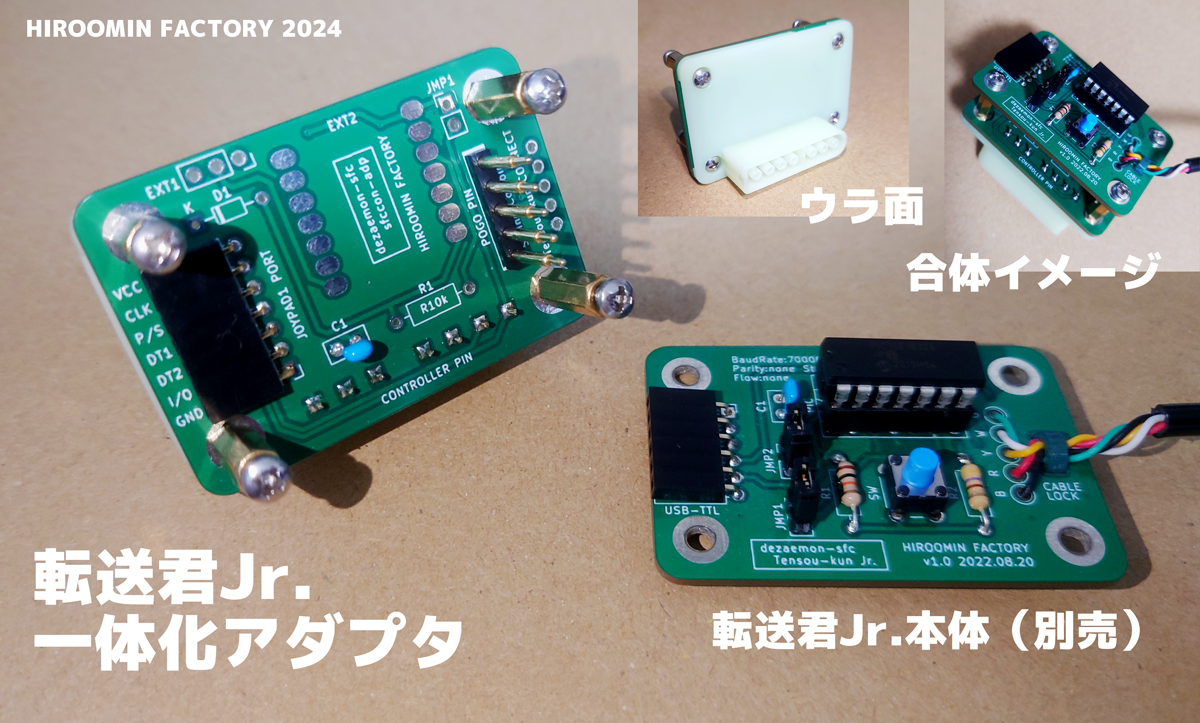
それでは本題
転送君Jr.一体化アダプタ 作成手順
1.下準備(忘れると正しく動きません!)
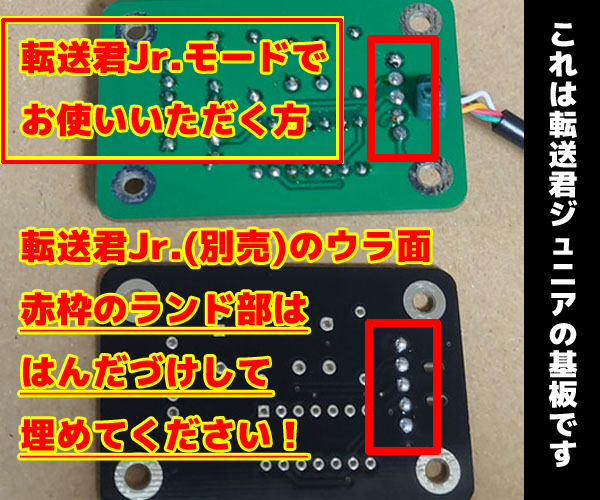
[ 転送君Jr.モードでお使いいただく方 ]
転送君Jr.(別売)のウラ面赤枠のランド部は
はんだづけして埋めてください!
※ケーブル付きの転送君Jr.はそのままで合体できます
※一体化を機にケーブル切断いただいても構いません
※5の項で書きますが、POGOPIN接地が不安な方は有線結線も可能です
2.はんだづけ開始。注意ポイント2点
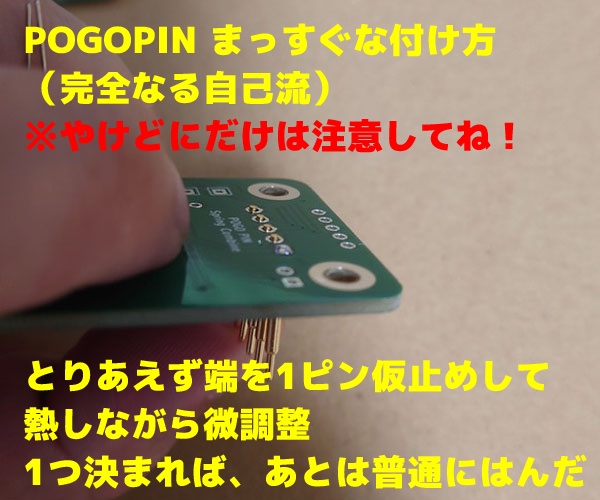
・POGOPINは必ずまっすぐにつけなければならない
・コントローラーピンはまだつけない

POGOPINをまっすぐつけるのは意外と難しいと感じたので
自己流方法をお伝えする。やけどには注意してほしい。
・端の1ピンを仮止め
・後は熱しながら微調整して位置決め
・位置が決まれば他は普通にはんだづけ
3.コントローラーピンの取り付け
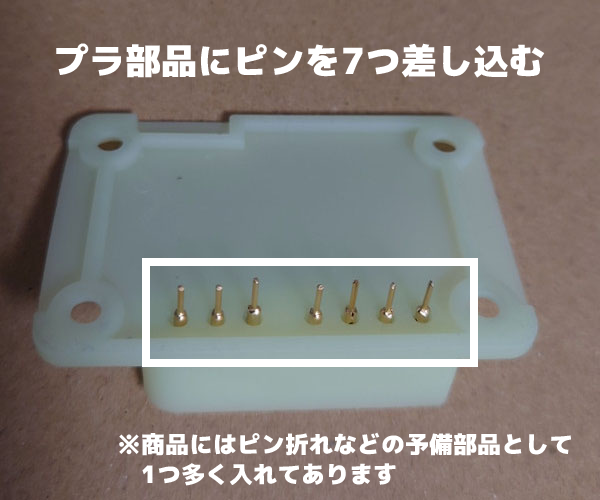
プラ部品にピンを7つ差し込む
※商品にはピン折れなどの予備部品として1つ多く入れてあります
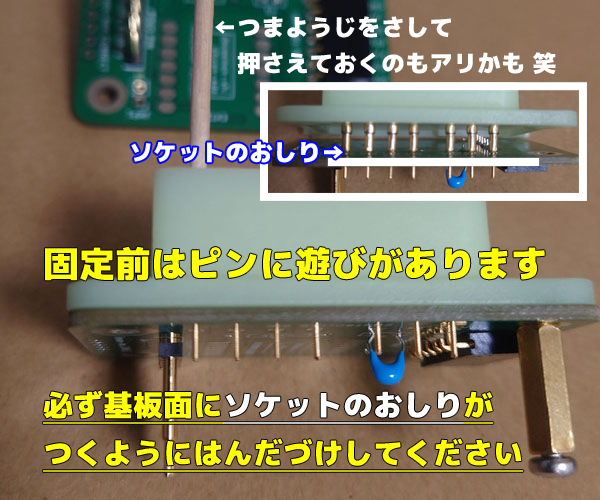
固定前はピンに遊びがあります
必ず基板面にソケットのおしりがつくようにはんだづけしてください
→つまようじ作戦は正直微妙ですが、注意の意図が通じればと
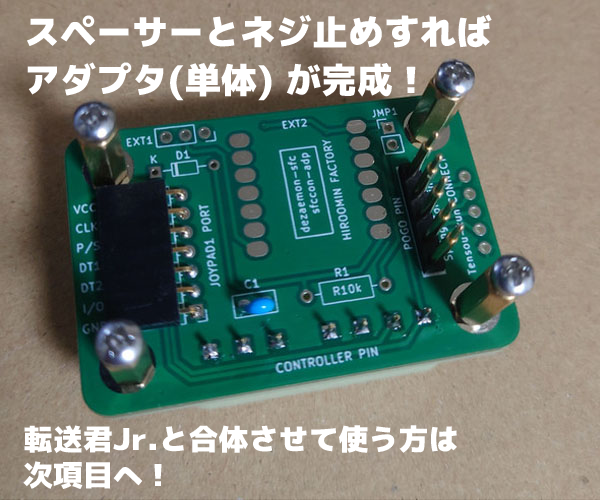
4.スペーサーとネジ止めでアダプタ完成
・電子部品はほんの数点だけ!
・POGOPINのギミックいかがでしょうか
・ロマン枠のEXT端子つき
・こんなんでもそこそこコストかかってます ロマンが大事!
→ アダプタ単独利用の方は6の項へ
5.【完全体】転送君Jr.モード【合体】
モノ良く作ったり直したりする人はネジ止めこういう感じでやりますよね
この作品はPOGOPINによる接地があるので位置調整シビアです。
微妙な調整よろしくおねがいします!
俺は絶対に有線結線しか認めん!!という方用に
基板に穴を設けてますので、転送君Jr.のケーブルを
ぶった切ってしっかりとつないでもいいです

6.スーパーファミコンとのフィッティング
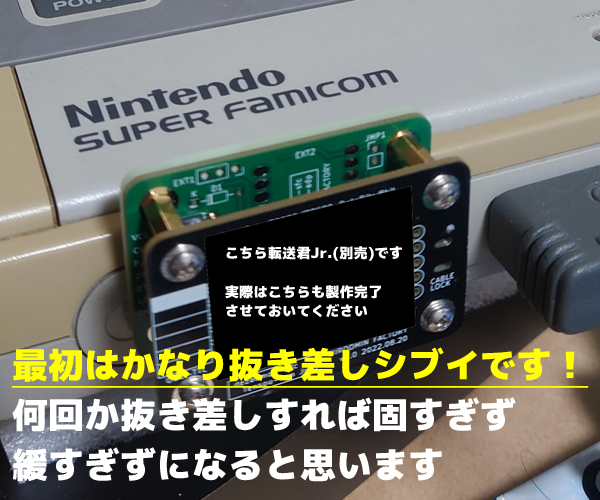
作りたてはピン金具も閉じ気味で
スーファミへの抜き差しはかなりしぶいはずです
10回程度抜き差しすれば、固すぎず緩すぎずなじむと思います
最後に告知で、転送君Jr.再販記念!
復活記念で2枚のカラー基板を封入します。
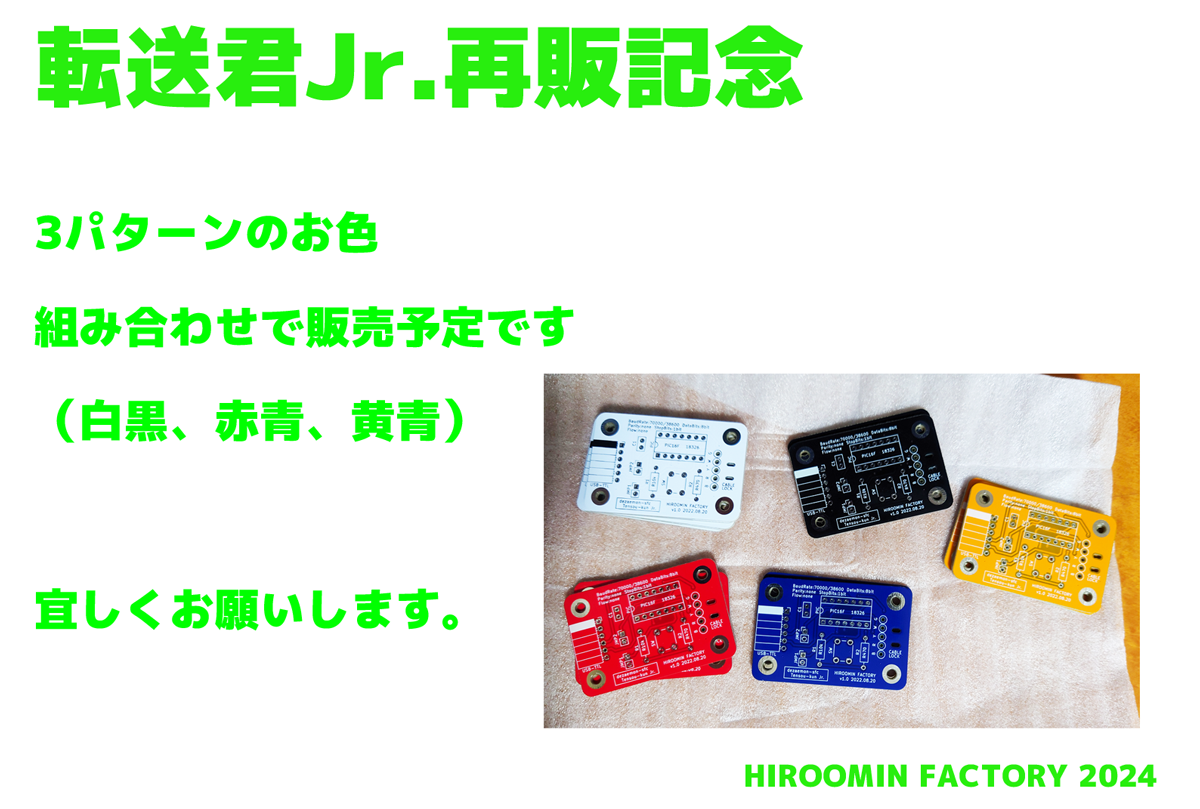
お色は3パターン、白黒、赤青、黄青です。
よろしくおねがいします。
お取扱店・通販 → 家電のケンちゃん@東京ラジオデパート1F
転送君Jr.一体化アダプタ 使用例3選
「転送君Jr. 電子工作キット」発売から約2年。
ニッチ商品のさらにニッチオプションとして
スーファミ側を一体化できるアダプタを作りました。
お取扱店・通販 → 家電のケンちゃん@東京ラジオデパート1F
おまけ:本記事の最後に基板の穴位置寸法載せましたので
自作の天板づくり等にご活用ください
転送君Jr.一体化アダプタ 作成手順
http://blog.livedoor.jp/hiroomin/archives/52567901.html
これまで転送君Jr.を購入くださった方も
新たに購入していただける方も
また、転送君Jr.は使わないけど
アダプタ単体でも利用想定できる
作りにしました。
それでは本題
転送君Jr.一体化アダプタの使用例3選
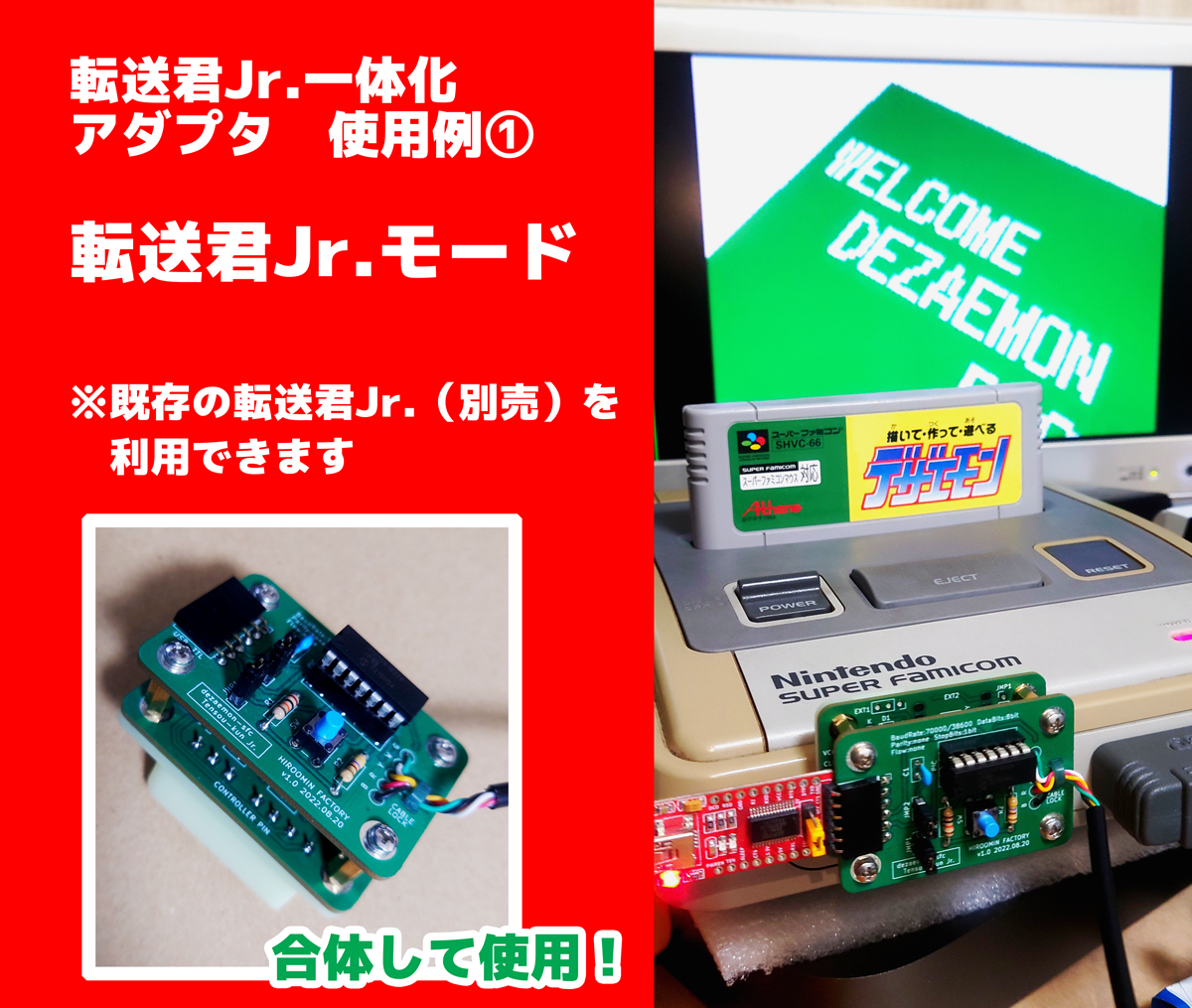
�‥樵�君Jr.モード
いわゆるスーファミ側一体型仕様になります。
代用できる直付けピンがなかなか見つからず実現できませんでした。
でもやっとみつけました。そして勢いだけで製品化しました。
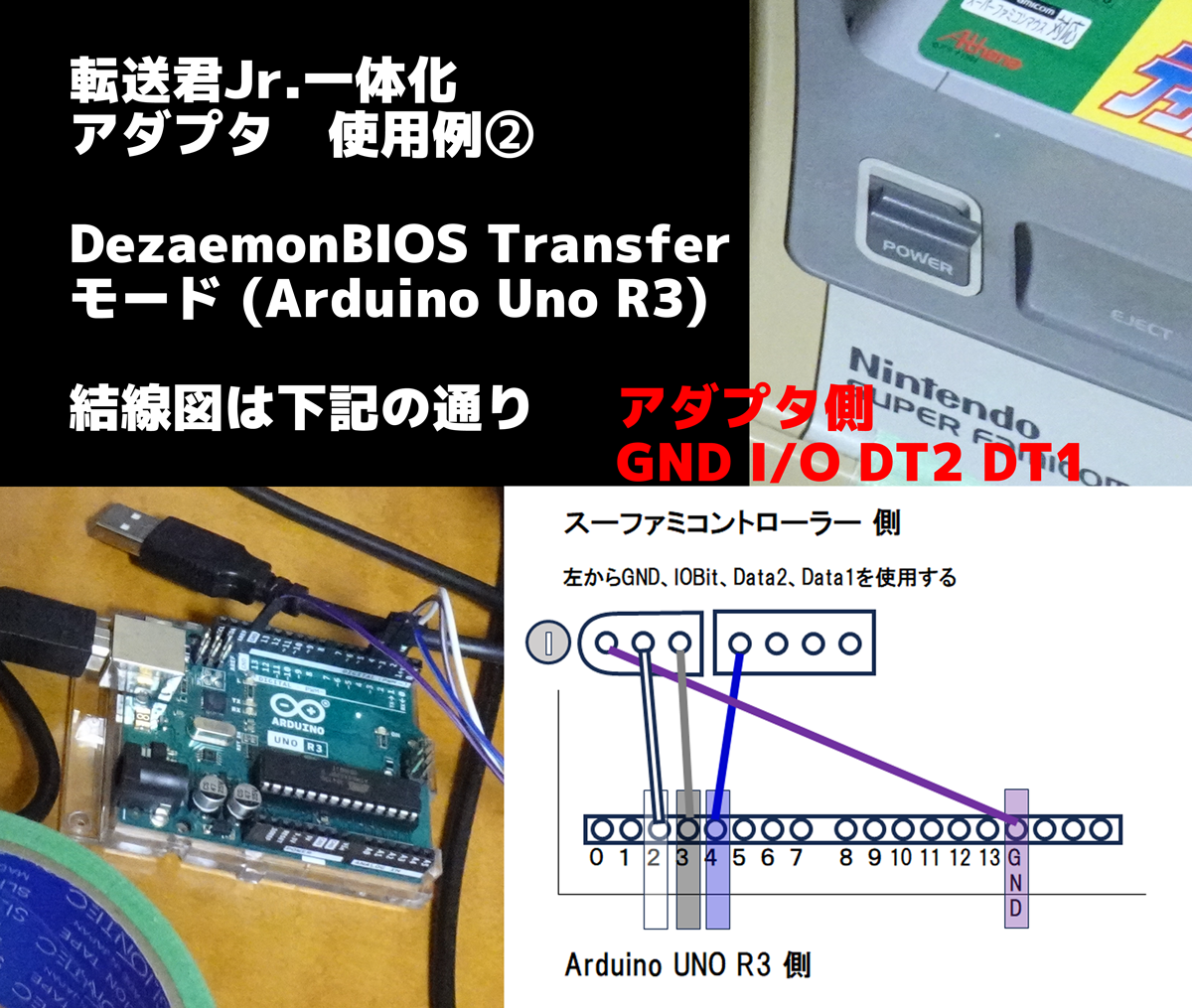
��Dezaemon BIOS Transferモード
Arduino Uno R3さえあれば、あとは私が配布している
Dezaemon BIOS Transfer などの無料資材だけで
デザエモンプログラマーの田端さんが作成くださった
NERAIがプレイできちゃうやつです!!
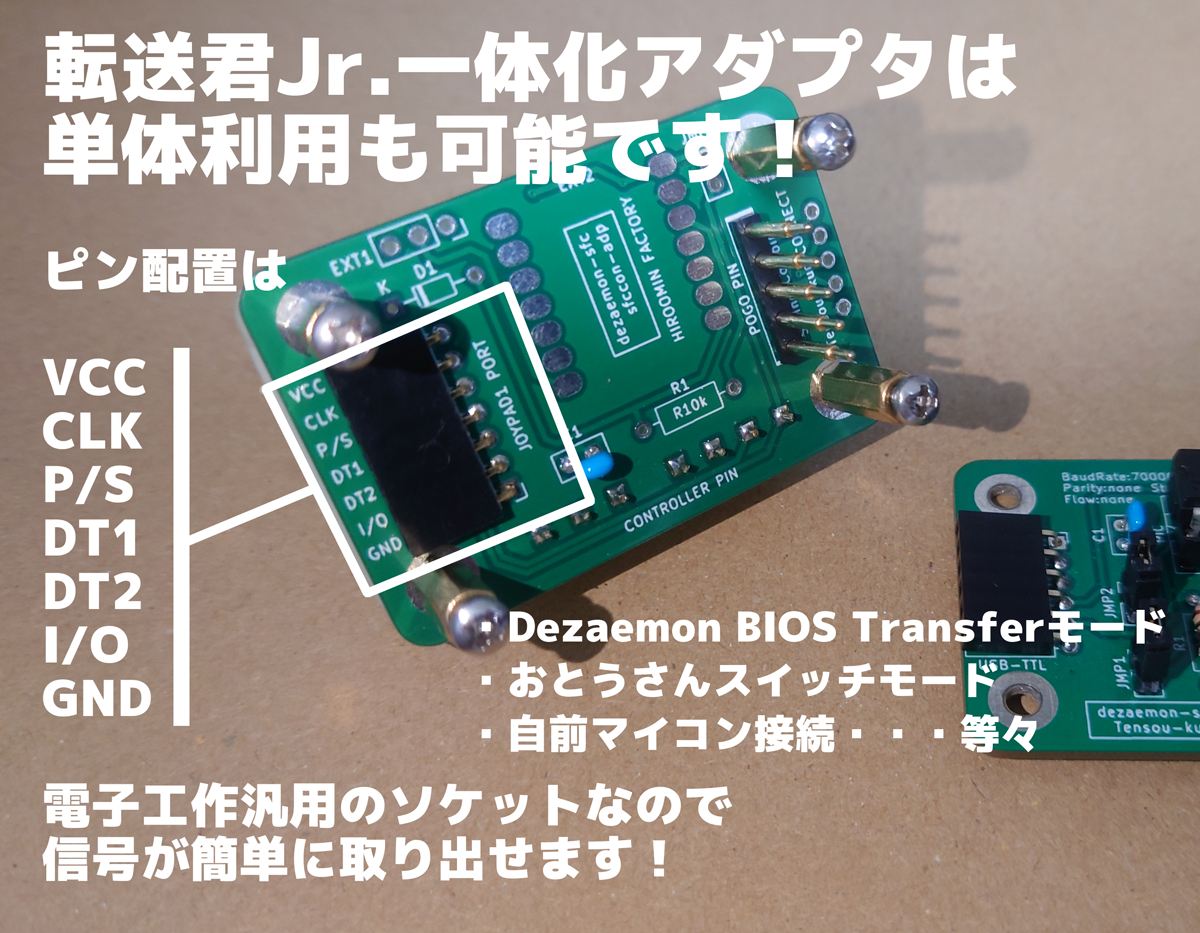
従来は、スーファミのコントローラーポートとの接続が面倒で
ネックとのお声がありましたので、電子工作汎用ソケットを備えました。
(誤接続防止や、接続強度で言えばここはオスが好ましいのは承知の上)
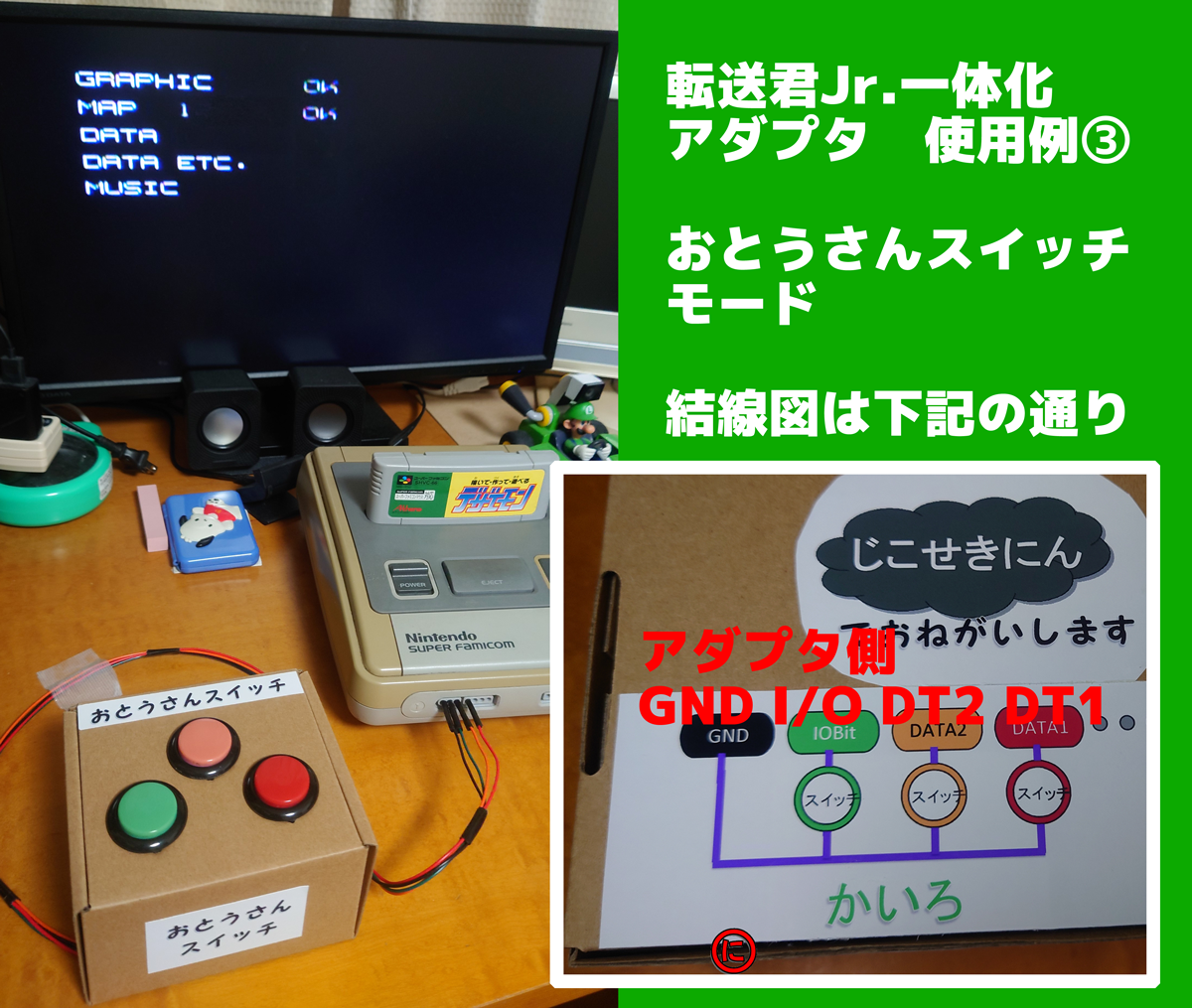
��おとうさんスイッチモード
これはネタ枠です。
でもこういう風に通常アクセスしづらい
スーファミ1Pコントローラーの信号にも
電子工作汎用ソケットを通じて簡単にアクセスが出来ます。
自前マイコンのテストや自作ハード界隈の作品の接続にも
使えるかも知れませんね!
最後に告知で、転送君Jr.再販記念!
復活記念で2枚のカラー基板を封入します。
お色は3パターン、白黒、赤青、黄青です。
よろしくおねがいします。
お取扱店・通販 → 家電のケンちゃん@東京ラジオデパート1F
↓ おまけ書いたよ!
続きを読む
2024年01月06日
Dezaemon BIOS Transfer(Arduino UNO R3用) 公開
(今回は四の五の言わず、全部動画内でレクチャーしてあります)
Amazonにて互換品のArduino UNO R3(1150円)やNano(750円)をご用意いただければ
どなたでもDezaemon BIOS、およびサンプルゲームNERAIを実行できます。
動作報告やNERAI高得点報告お待ちしています!(^O^)/
ニコニコ動画へのリンク:
↓ここにソフトのダウンロードリンクなど書かれています
https://www.nicovideo.jp/watch/sm43218240
転送君用とDezaemon BIOS Tranferのファイルの互換性 pic.twitter.com/1rh3pzchQ5
— ひろーみん(うもうも) (@hiroominpps) January 2, 2024
Transferのほう、音沙汰無いけど・・・
— ひろーみん(うもうも) (@hiroominpps) January 5, 2024
このNanoの安物(失礼w)も大丈夫でした。
ただ、書き込み時は1番を選んでください。
しかし750円か・・・価格競争したら死んじゃうわなhttps://t.co/gSvcjAEJBm pic.twitter.com/u8L3YExfsb
2023年12月05日
祝!ODV GBS-Cの技適対応作業完了(やらかしあり)
見せつけてやりますよ!
技適対応のWi-Fiモジュール(ESP-12F)に載せ替えを終えたODV GBS-Cは
堂々とWi--Fi利用が出来ます!!
経緯はTCE🌍🛰💡🍶📶📼@tceoo1様のツイートを発見
TCEさんは何を隠そう、同人ハード界隈では有名なProject C様です。
思い切ってチップの排除など無効化手順がないかお聞きしたところ
実はこのWi-Fiモジュールが司令部であり、排除すなわち文鎮となり
モジュールの載せ替えしか手段がないと教えていただきました。
当初は壊すのが怖くファームのアップすら控えていたのですが
結果として回答いただけたことで、載せ替えの勇気が出ました。
技術基準適合証明を取得した無線モジュールに修正や改造を行わない状況で、そのまま利用する場合においては、そのモジュールを組み込む製品は、別途技術基準適合証明を取得する必要はありません。
おさらいですが、日本国内では電波法により
技適を受けていない無線機器の使用は禁止となっています。
あわせて、よくある説明サイト上には技適を受けた製品を分解改造した時点で
技適は無効となるとあります。
しかしこれは技適を受けた製品をばらした場合であり
技適を受けたモジュールなど、それ自体を載せ替えて使う場合などは
問題なく、また最終完成品として技適を再取得する必要もありません。
GBS-Cの技適対応作業から生還しました(おおげさ) 竹やりのごとくはんだごて1本で行ったが、盛大なやらかしを晒す羽目にw。よいこはちゃんと道具用意しましょう。段取り八分とか言いますし(おまいう) でもこれで堂々とWi-Fi使えます…ヤッタゼ…パタリ pic.twitter.com/WzcTpEOysu
— ひろーみん(うもうも) (@hiroominpps) December 3, 2023
しかし、ヒートガン使用に自信の無い私ははんだごて1本でトライし
あやうく、あきらめなくても試合終了、詰むところでした。
結果オーライで動いてはくれましたが、チップの載せ替えを普段からしてる方にしか
おすすめできない作業です。しかし1部品もこんだけしっかりひっついてたら
製造品質はいいほうなんじゃないかな、いまや怪しい中華!なんておちょくれませんね。

以上、めでたしめでたし。
2023年10月19日
バイオハザードRE4 祝ネコミミ記念
旧Twitterだと流れちゃうんで記念に残しておきます。
3連休全て溶けましたがある意味で任務完了。へたくそなんで課金力S+練習でなんとか祝ネコミミゲット。バカップル実現できました。バイオハザードRE4 レオン、エイダ共に単発ロケランで時短されるサドラーさんでしたw pic.twitter.com/e0yrgvLBas
— ひろーみん(うもうも) (@hiroominpps) October 9, 2023
今更RE4レオンネコミミ取得編※課金 うれしかったのでまとめました笑 https://t.co/hXa4XeozgM pic.twitter.com/vTLLKTQr4m
— ひろーみん(うもうも) (@hiroominpps) October 6, 2023
RE4レオンネコミミ考察。下手っぴ目線で考えてほしいけど、サラザール戦が課金でワンパンだからって考えちゃってセーブタイミングが攻略サイトより前倒しになってから常に無理が生じてた。そもそもデルラゴ戦もトロッコも直前セーブじゃないのは苦しかった。チャプター15からぶっ通しとかありえん pic.twitter.com/BGBowTFZ9W
— ひろーみん(うもうも) (@hiroominpps) October 6, 2023
2023年07月22日
Mode7ぐるぐる(アフィン変換+射影効果)アップしました
する時は必ず電源リセットからやり直してください
(mode7後は画面サイズがおかしくなります)
さて、予告通りMode7ぐるぐる(dezaemon_bios形式)をアップしました。
転送君Jr.用 Mode7ぐるぐる(アフィン変換+射影効果) ダウンロードURL
どのような動きをするかなどについては私のニコニコ、youtube、twitter等で
映像、画像でアップしているのでそちらをご覧いただければと思います。
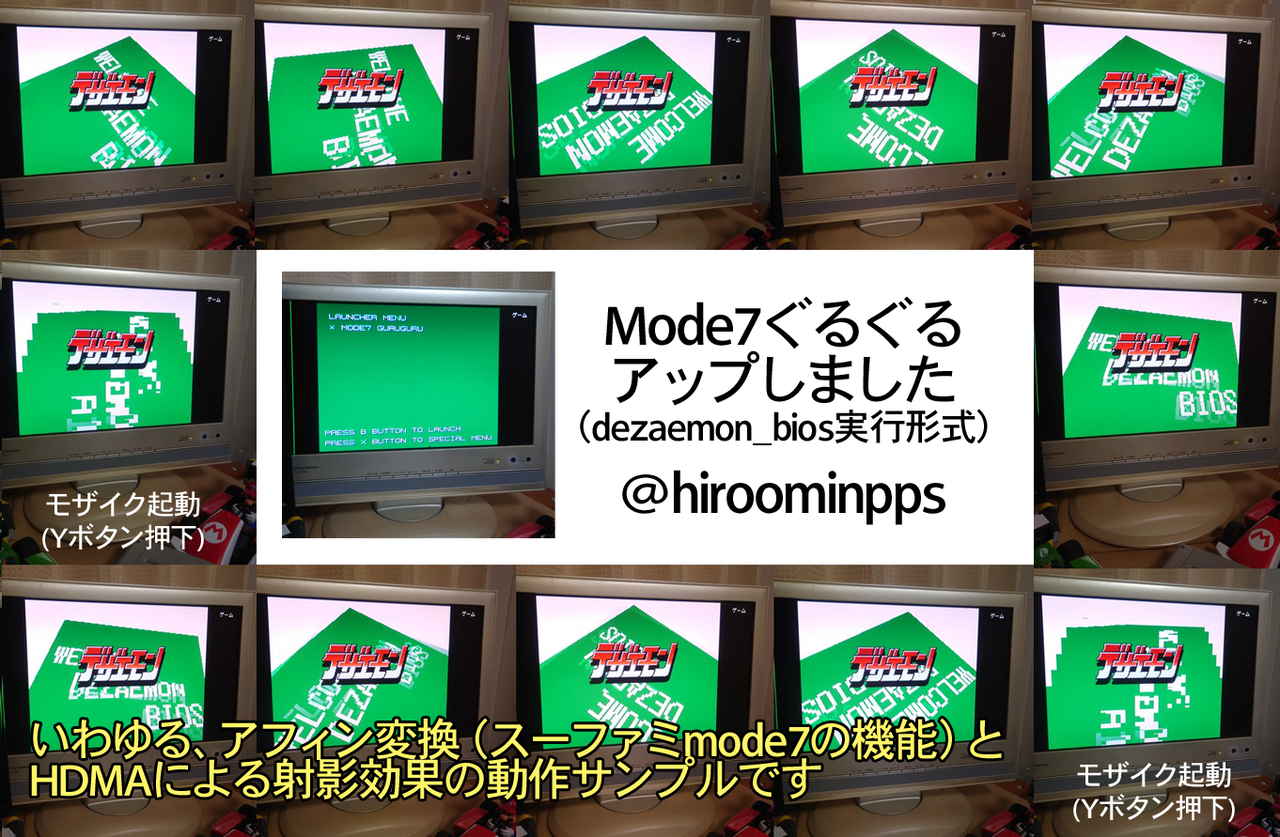
こちらに関してはMode7の独自の特性とBGにて用いる画像形式が先日アップしたパネルシュミレーターのものとは異なるためdezaemon_biosの実行方法のみ記載します。でも読み物なので、言い訳はいっぱい書いておきます(笑)
(1)dezaemon_biosのデータ転送手順
本来はどの順で転送しても問題ありませんが、下記の順を推奨します。
基本的に転送君Jr.を任意実行モードにして、下記のファイルをteratermに
ドロップするだけです。最後のファイルを送った後、ランチャー画面が出れば成功です。
� �1_m7BgImage.txt (mode7にて回る画像データです)
�◆�2_m7Guruguru.pg (dezaemon_bios形式の実行用hexテキストです)
(2)回る画像を変えたい場合の作業
今回手順化を避けた理由をつらつらと言い訳します
スーファミのMODE7に使う画像は256色1024*1024pxであり
また画像の構成が通常用いるBG=16色256*224などのものと違います。
本来のゲームプログラマーであれば、画像要素をゲーム中で生成したり変換するので
保存データの段階で2つの方式を使い分ける必要はない(田端さん談)のですが
私の技術レベルではゲーム中に変換生成するテクニックはなく、この時は結果重視で
転送前にPC側でデータ加工して転送するだけで使える形になっています。
ではその方法を書けばいいじゃないか! と思われるかもしれませんが
私が使ったpcxの変換ツールpcx2snesもまた、縛りがあるのか画像変換という形だと
かなり簡素(構成数に上限がある感じ)なものしか変換できなかったので
手順化は避けました。(⇒だからあんな単純な画像になってる)
ちなみに当初マリカーのコース画像を使ってましたが、あれは上限にひっかかりません。
ようは構成要素(チップ単位?)にしてみるとパズルの組み合わせになっていて
いわゆる、レトロゲーム時代の必須テクニックが駆使されたマップなのだろうと
勝手に思ってますw
・・・というより、手順化しても誰もそこまでしないでしょうしw(本音厳禁)
(3)ゲーム中のボタンなどの説明
・起動するとデザエモンのスプライト表示
・その後で画像が回り、アフィン変換+射影効果(倒し込み)を確認いただけます
(SFCのウインニングポストのオープニングよりインスパイア)
・Yボタンを押すと初期位置+モザイクから、回転が始まる演出になります
・Xボタンでスペシャルメニューに戻る。再度ゲーム実行する場合は
任意実行モードで037e2000と入力 ※電源を消した場合は所定のファイルを転送から
(4)最後に、私の小学生並の感想でもどうぞ。
実際作ってから時間が経ってしまったので、苦労した内容すらわすれかけてますが当時のtwitterを漁ってもらえるとわかるかな、相当苦労しました。でもほんとこれを実現できたのはbios製作の田端さんの数々の助言のおかげのほかありません。
スーファミで回転縮小、むやみやたらに用いてるなからはじまったネタですが私が血反吐を吐くことで(大げさww)、場合によってはかなり難しいことをしているんだなってことが伝わった気がするので、良かったと思います。
2023年07月21日
PANEL SIMULATION(アタック25仕様)のご説明
必ず電源リセットからやり直してください
(mode7後は画面サイズがおかしくなります)
さて、予告通りPANEL SIMULATION(dezaemon bios実行形式)をアップしました。
転送君Jr.用 PANEL SIMULATION(アタック25仕様) ダウンロードURL
どのような動きをするかなどについては私のニコニコ、youtube、twitter等で
嫌になるほど映像、画像でアップしているのでそちらをご覧いただければと思います。
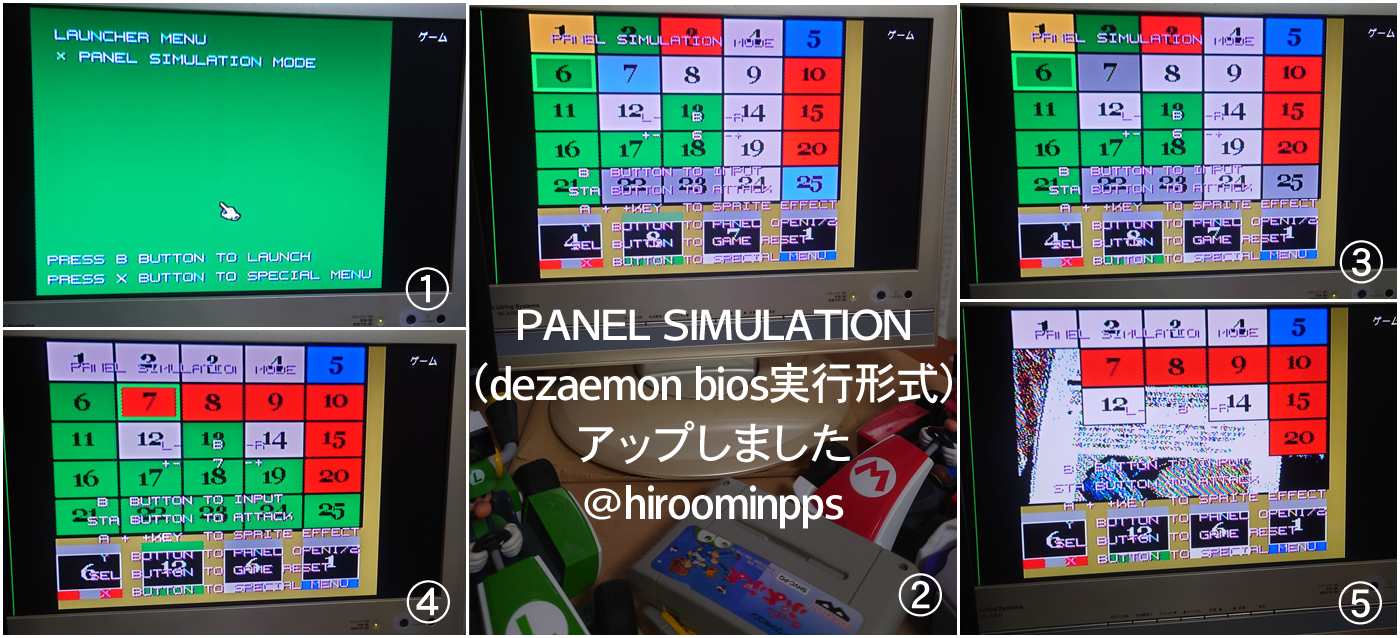
ここからは動かすためのdezaemon_biosの実行方法と
背景画像を変えたい場合など、多少いじられる方向けの情報を載せたいと思います。
(1)dezaemon_biosのデータ転送手順
本来はどの順で転送しても問題ありませんが、下記の順を推奨します。
基本的に転送君Jr.を任意実行モードにして、下記のファイルをteratermに
ドロップするだけです。最後のファイルを送った後、ランチャー画面が出れば成功です。
� �1_panelGameImage.txt (パネルやスプライト表示で使うデータです)
�◆�2_panelBGImage.txt (最後にパネルを開けた際の背景画像データです)
�� 3_panelSimulation.pg (dezaemon_bios形式の実行用hexテキストです)
(2)透過の背景を変えたい場合の作業
・前提としてゲームにて使用するパネル資源(1_panelGameImage.txt)と
実行ファイル(3_panelSimulation.pg)は改変しないでください。
・画像データの変換自体はbios作成・田端さん謹製の画像変換ツールが使用できます。
(その前の画像の16色化は自力で行う必要がある)
・しかし本ゲームを正しく動作させるためには背景画像とパレット情報の転送先を
次の正しいアドレスに変更しておく必要があります。
★背景画像データの転送先は73:0000とする
具体的には⇒017300006FFF (通常先頭行にて指定)
★パレット情報の転送先は70:0120とする
具体的には⇒01700120001F (通常最終行より3行手前にある)
(3)ゲーム中のボタンなどの説明
・LRでパネル色を選択
・十字キーで所定の番号を選んでBボタンでパネル選択
※その際、水色パネルがサジェスト表示です。今回のゲーム中ではあえて
パネル選択の縛り入れていません。サジェスト外のパネルを選ばれた場合は
その時点でアタック25仕様からは外れますのでご注意ください。
・A+十字キーで各種スプライトアクションを表示(正解/残念/アタックチャンス)
・スタートボタンで狙い目指定(特定のパネルを消す)→黄色表示になる
※パネルを戻す機能はありませんので間違えてパネルを指定した際はこのパネル消しを
代用してください(パネルは黄色になりますが、動作上は空白パネルと同義)
・アタックチャンスは手動運用
番組では残りパネルが5枚の時点でアタックチャンス問題となり正解した方が
通常通り1枚パネル選択後、今度は既に指定されているパネルのどこか1枚を
選択して消すことができる。 ※この時はサジェストを無視してください
・透過したいパネル色が選択されている状態でYボタンを押すとその色のパネルが
透過状態となり、さらにもう一度押すと、全パネル透過
・セレクトボタンでゲームリセット(再スタート)
・Xボタンでスペシャルメニューに戻る。再度ゲーム実行する場合は
任意実行モードで037e2000と入力 ※電源を消した場合は所定のファイルを転送から
(4)最後に、私の小学生並の感想でもどうぞ。
やはり苦労箇所は、如何にアタック25純正のパネル動作を再現できるかですね。ネットなどにサンプルゲームなどの形であったりしますが、なかなか正しく動作するものにありつけず、またよくアタック25のルールについて「オセロのよう」と表現されますが似て非なるもので、パネル指定にも独自縛りがありますので、ひっくり返す実装は簡単でも、置ける置けないの判断(サジェスト機能)の実装は意外と大変でした。
2023年04月16日
Logicool G923 TRUEFORCE
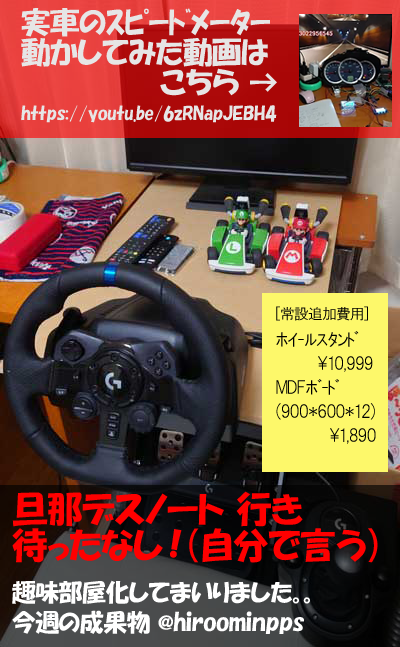
自分で言うのもなんですが、基本変なことばっかりやってるんで、実はハンコン(G923)を買う前段階で、自分の車のスピードメーターをコレクション的な意味合いで買いました。
その後、そのスピードメーターを信号を送って疑似的に動かせないか試して動かすことに成功します。(速度とタコメーターは5V圧でパルスに応じてメーターが振れてくれるのでわりと楽)
ひろーみん(うもうも)@hiroominpps
やらなきゃいけないこといっぱいある(有言不実行)のにおもしろそうなおもちゃ買っちゃった・・・ いろいろ信号入れて動くこと確認できました。
2023/03/11 09:06:04
#時代はハンコンではなく計器(物理)
#計器類は男の子のロマンです… https://t.co/YmqrDJjRHc
で、動かせるなら、GT7の走行動画に合わせてデータさえ作り込めればメーター動かせるなーなんて思いつつ、データー作るの大変だよなあ、、人力か・・・画像認識とか使う?・・・なんて思って検索しまくっていたら、ピカーさんの動画で「GT7でもスマホでメーター表示できる」というものを発見。え、公式アプリじゃなくて、そんなことできるなら、データ取れんの??マジで??みたいになりーの、さらに調べまくったら、外国の方がテレメトリー取得するソースをGitHubにアップされているところまで行きつき。
え??GT7ってテレメトリー取れんの??!!
2023/03/11 17:30:12
知らなかった・・・
実車メーター化できちゃうじゃん(やるとは言って無い)
画像認識は大変だから手打ちでデータつくって、ネタ投稿しようかな〜位に思ってたら、アプリあることを知って、だっ… https://t.co/7BGSHV6ZD1
そしたらやることは1つですよね。取得部分は拝借させていただき、こちらはメーターを動かす部分のプログラミングに注力。
そして、完成したのが下記。「GT7で実車のスピードメーター―動かしてみた!」
https://www.youtube.com/watch?v=6zRNapJEBH4
もうここまで来たらね・・・ハンコンほしくなっちゃいましたよ。結婚して、子供が生まれて、私の中でそんな時にゲームにうつつ抜かしてる夫なんて嫌だろうな、って思って、ゲーム封印してたんです。その前PS3時代はハンコン持ってました。台も木製で自作してたり(遠い目
(当時)製作費700円か・・・・捨てなきゃよかったな。木製の台。この手のamazonでちゃっちいの買うと後悔しそうなのよね。。 2008年10月08日 水曜大工 https://t.co/tX9T2xYJE2 https://t.co/hNZozMnZGG
2023/03/26 09:28:39
今さらG923かよって意見、わかります。。今は上を観たらキリがない、でもGT Force RXみたいな玩具育ちだし子供も使うことを考えてあと予算的かな。確か推し強いライバル機T300RSは+1万だったかと。私は大人の階段のぼっちゃったので多少高くとも保証は安心安全2年の国内流通のほうをご購入。
どこで買ったっけな、ロジテックダイレクトYahoo!ショッピング店だった気がします。
いろいろポイント駆使したら、そこそこ現最安相場で買えたんで。
youtube shortsに載せたやつ。誰でもいいからとりあえず見てほしければ何も考えずにショートコンテンツで垂れ流すのが正解なんだな・・・って思い知らされる今日この頃。。。 https://t.co/g9HKU0tSz3
2023/04/02 18:45:09
んで、しばらく机にセットして、箱に片付けて・・・と週末稼働状態でした。ハンコン持ってる人わかるあるあるだと思うんですが、これだど、せっかく持っても宝の持ち腐れになるんですよね。
意を決して、ハンコン台(ホイールスタンドって言うんですねww)買いました。
Amazonの安いの・・ちゃちいのかと・・・舐めてました。。
めちゃくちゃ安定してます。そのかわり、クッソ重いです。セットした状態だと15キロとか
あるんじゃないでしょうか、、

畳んで、セットして、動かして・・・なんてできないし、出来ても、意味ないです。これは常設一択です。。足元裏にCDラックをもってきて、上にMDFボード2000円弱の追加出費は高いと思うんですが、これで机上がデッドスペースにならないで済むのは大きいかと。
んで、これがタイトル画像の状態に至ります。
お疲れ、俺(私の一人称は「自分」ですww)
ちなみに、私激推しの「実車のスピードメーター」は140キロまでしか表示できず、GT7ではすっかりいらない子と化してるので、丁寧に梱包してしまってあります(おいww
追伸:
MDFボードは娘氏といっしょに近くのホームセンターに行って購入。カットをお願いする様子とか実際のカット工程とかも見せることができてよい体験だったかと。(わいパッパも死んじゃったけど昔よく東急ハンズとかでそんなことしてましたっけね。。)
作成初日は、小2の娘氏に占領されてプレイ時間比私1:99娘です。カービィを描いたアクアが娘氏用の車なので、まずはぶつからないで走るのが大事と教えてだいぶ経ちましたが、アクセル(ギアオート、ブレーキ自動)+ハンドル操作では物足りなくなったか、シフトをがちゃがちゃやりはじめちゃった娘氏。さすがにクラッチは無理なので、MT車(スイフト)でパドルシフトを教えたら、結構いい感じに切り替えてて末恐ろしい。
少なくとも小2の自分(私はゲーム禁止な家がらだったけど orz)にはそこまでやれた気がしない。これがデジタルネイティブ、Switchデフォ世代の実力なのか・・・
こういうノウハウ系の載せるからには、ちっちゃい子供がいる家対策で、家具の端っこ対策みたいのも必要だったかな。専用のクッション材使うのがベストとして、良い感じの有り合わせがない場合は、加工が容易なサランラップの芯がおすすめ。コの字型にくりぬいて挟んどくだけで違うはず(^◇^)
2023/04/16 23:47:54
2022年11月20日
転送君Jr.を無線(bluetooth)化してみた
ずっと消化できずじまいのネタだったのでやりました。
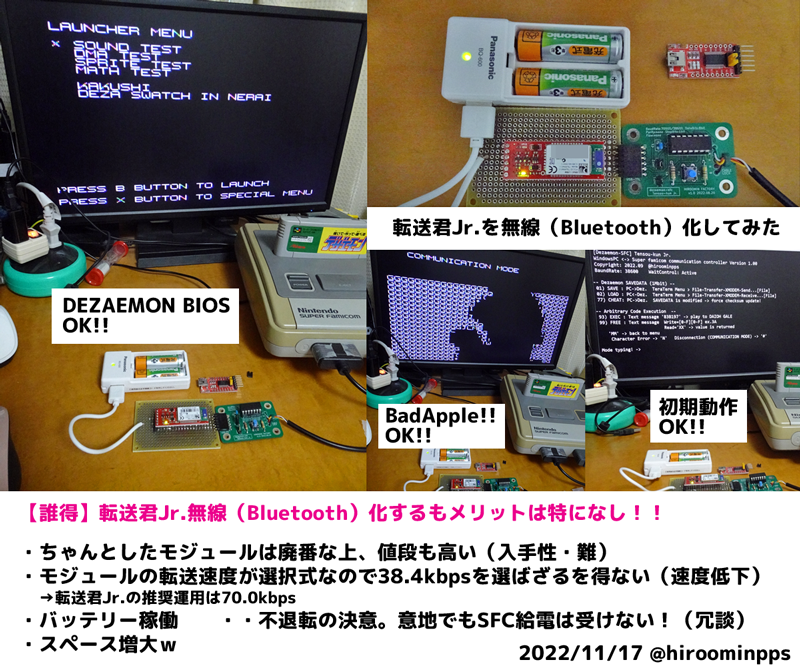
● デメリット
・ちゃんとしたモジュールは廃番な上、値段も高い(入手性・難)
・モジュールの転送速度が選択式なので38.4kbpsを選ばざるを得ない(速度低下)
→転送君Jr.の推奨運用は70.0kbps
・バッテリー稼働 SFCから給電では別配線となりカッコつかないためw
・スペース増大
● メリット
・PCと転送君Jr.を電気的、物理的に接続しなくてよい
ここまではツイッターで書きましたが
一応技術的なことも書いときますね。
無線系の製品は一応ちゃんとしたものをつかわないとダメだったりするので
ご注意くださいね。※RN41,RN42は技適クリア
私が使ったやつはSparkFun Bluetooth Mate Goldってやつですが
ご多分に漏れず、Retired(販売終了)です。
需要がないのか、技術的問題があるのか、高いからなのか、理由は分かりません。
他見ても代替品は多く無さそうですけどねえ・・・
接続後にコマンド設定でコンフィグをいじれますが
基本的には通信速度ぐらいだと思いますね。
痛かったのは、これが選択式でした。。
転送君Jr.はエラー率等を考慮して70.0k、38.6kを採用しているので
よく用いられる中だと38.4k選択の一択しかないので、結果的に
速度を落とす運用になります。※エラー率考慮の範囲内なので実用上全く問題なし
初期設定変更の投入コマンド ※1度すればOK
$$$
(→CMDと返信が来る)
CU,38
(→AOK38と返信が来る)
---<cr> (と入力するか再起動で反映)
以上です。
高いですが、こういうので素人でも簡単に無線化できるのは面白いと思います。
2022年11月06日
DEZAEMON BIOS 体験記(1)
プログラミングもできちゃうデザエモン!
立派な28年目の追加コンテンツともいえますヽ(^o^)丿
DEZAEMON BIOS GitHub
( tsutomutabata /dezaemon_bios)
https://github.com/tsutomutabata/dezaemon_bios
デザエモンSFC開発者の田端さんがDEZAEMON BIOS 初版を
アップロードくださいました。とてもうれしいことで私としても
感謝しかありませんが、デザエモンSFC隠しメッセージから
27年越しの謎解明、その後いろいろ判明した事柄についての流れを汲むと
あくまでいろいろな方に触れてほしいというのが田端さんとの共通認識として
ありますし、私はそう理解しています。
なので、ぜひ多くの方に触れてほしい・・・・です。
障壁となると、やはり転送君Jr.を用意する部分でしょうか。
組み立ても必要ですし、そこそこの投資が必要な部分に関して
こればかりは申し訳ないです。
(商品単価を下げられれば良かったのですが、如何せん全部詰めにするほかなく)
⇒デザエモンSFC PC通信ケーブル「転送君Jr.」電子工作セットは
秋葉原東京ラジオデパート1F 家電のケンちゃんさまにて販売をお願いしています
(店頭・通販で購入可)
でも、実機で手軽にいろいろできるかもしれないロマンと
開発者の方が実際に開発・配布してくれたという事実
正直プログラミング的なことは私もわかってませんヽ(^o^)丿
なので体験記としてブログにしていこうかと思います。
田端さんもサンプルプログラムをつくってくださるみたいなので
合わせて追ってもらえると楽しいと思います! 宜しくお願いします。
【必要な資材のDL時の注意点】
・WDCツールのダウンロード時、メールアドレス登録してすぐにメールが
届かない場合そのメアドはNGの可能性大。別のアドレスで要トライ?
(exe単体での配布はWDCの規約もありNG。要メアド登録。)
・mingwのセットアップ方法は記載されてないので謎だと思いますが難しくないです。
mingw-get-setup.exeを実行して、カタログを更新します(勝手にされる?)
あのexe自体は取得・インストールツールだと思ってください。
私はこちら https://webkaru.net/clang/mingw-gcc-install/ を参考にしました。
2つぐらい選んで、ツールのメニューからinstall⇒applyな感じです。
こちらに関しては後で環境変数pathにインストールフォルダ(binへのパス)を
登録しないとダメなので、どこにインストールしても大丈夫です
・WDCツールのインストール先は既定のまま(c:\wdc)が吉
⇒詳しい方は別として、変えちゃうとmakeでエラーになります
・転送君Jr.に関しては下記ツイート参考
田端さんのサンプルプログラムは終了するとスペシャルメニューに戻ります
また実行したい場合はteratermは任意実行モード(99)のままにしておいて
「037E2000」と入力(デザエモンプロトコルで7E2000を実行という意味)
すれば、また実行できます。 ※プログラムは転送し直さなくて大丈夫です
以下、私がそのあたりつぶやいたツイートです。
WDCToolダウンロードするのに時間かかってしまった
2022/11/06 01:06:19
普通はsubmit後、即届くようなので、届かない
メアドはたぶんダメってことなんでしょう。
もし同じとこでつまづいた方はレッツトライ。
田端さんすまぬ・・・今日は寝ます。… https://t.co/TQ000dYria
デザエモン BIOS
2022/11/06 08:10:52
もうすごすぎてわけわからんな(*^^*)
一応クリーン後
makeからの転送君Jr.で
転送実行まで完了!
注意点としてはwdcツール
なるものの使いどころが
未定(実際は何も使わない?)
なのでインスト… https://t.co/mXoMNvcJMK
ちなみに転送君Jr.技術情報としては
2022/11/06 08:24:43
転送したプログラムを変更しないのであれば
スペシャルメニューからの実行は
任意実行モードでいちいちプログラムを
全部転送(ドロップ)しなおさなくても
teraterm側は常に任意実行モード(9… https://t.co/TkmqfjKOYe
2022年10月01日
デザエモンSFC専用通信ケーブル 転送君Jr. 任意コード解説
さて、予告していた通り昨年夏。Twitterであげた任意実行の一例で
デザエモン任意コードファイル HelloWorldのコードになります。
まずテキストファイルですが、超大昔に作った掲示板を使って配布します。
超絶懐かしい仕様の掲示板だと思いますが、ありものを使うのがマイポリシー
だったりするので、ぜひこちらからダウンロードしてください(^O^)/
⇒ http://thanks-pawapass.info/hiroomin/cgi-bin/cbbs.pl?mode=al2&namber=873&rev=&no=1
転送君Jr.のフリーアクセスモード99で
TeraTermにドロップすると 赤背景でHello,World!と表示が切り替わります。
(中身のテキストをコピペするのと同じ挙動になります)
解説はExcelで軽くまとめたのでそちらの画像をご覧ください。
↓クリックすると拡大表示できます
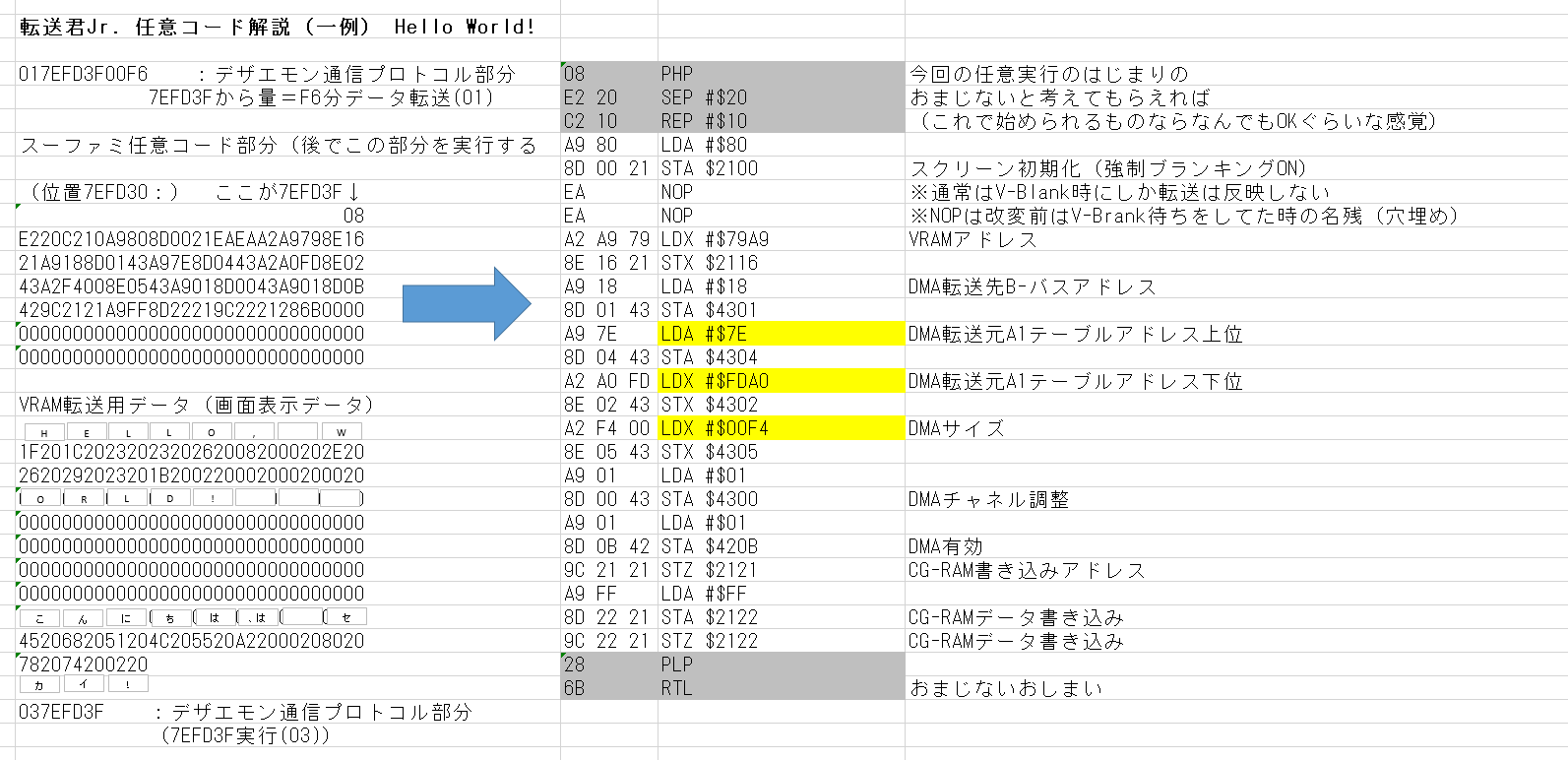
詳細は画像の通りで、テキストファイルの中身と比べてもらえば
理解が進みやすいと思うのですが、全体をざっくりお話すると
デザエモンの隠し通信を使用して今回の場合はRAM上(ワークエリア)に
データを送り込み、最後に隠し通信機能を使用してその送り込んだ任意コードが
配された開始アドレスを実行するという流れになります。
�.妊競┘皀鵐廛蹈肇灰襪播樵�開始アドレスと量※を指定(�△鉢�を送るためのもの)
��直後にまずスーファミで実行する任意コード部が転送され・・・
�I充┐里燭瓩離魁璽鼻弊騎里砲�DMA転送でビデオメモリに送り込むテーブル)を送り
�ぢ海い董▲妊競┘皀鵐廛蹈肇灰襪猫△亮孫團▲疋譽垢鮖慊�
この� 銑い領�れをまとめたものが
今回用いる「任意コード」(=テキストファイルの内容)となります
※量(サイズ)指定について、解説動画を出して以降、詳しくは触れていなく
申し訳なかったのですがデザエモンプロトコルではデザエモンプロトコル部分を除いて
量(サイズ)=転送するバイト数ー1となりますのでご注意ください。
例えば転送指定後、実際送るデータが8バイトなら量指定は0007(16進)になります。
開拓を突き進めていけば、絶対にびっくりすること、新しい発見があるはずなので
ぜひぜひ、ご興味ある方は突き進んでいってもらいたいです。
任意コードファイルもデザエモンのセーブデータも自作アプリとかも
私を介す必要はなく各自で自由に展開して何の問題もありませんので
よろしくお願いします!!(^O^)/
2011年08月25日
このような悪夢が繰り返されないことを望む
へー3DS版のラブプラス同梱版発売かー(棒読み)
そう、あれは約1年前の悪夢だった。
私が大好きだったマナッちを振らざるを得なかった理由とかいてワケ!だ
むしろ振られたんだ・・・
私の彼氏力が足りなかったといえばそれまでだが・・・
2010年6月某日
Amazon.co.jpへのご注文について(#249-86xxx75-86xxxxx)
***************************************************
Amazon.co.jpをご利用いただき、ありがとうございます。
誠に申し訳ありませんが、お客様にご注文いただいた以下の商品が、
仕入先から入荷の見込みがないことがわかりましたため、
やむを得ずご注文のキャンセルをさせていただきました。
"ラブプラス+"マナカデラックス""
ご注文の商品を入手できず、お客様にご迷惑をおかけしたことを
お詫びいたします。
***************************************************
konozama(このザマ) でしたwwwwwwwwwwww
↑逆から読んでみてね、意味わからなきゃレッツ検索!
実はこれも理由がありましてコ○ミも社会人にはつらい夕方ごろ
サイトにて突如予約開始するなどこうなることをある意味予見しての
発売方式がとられ、転売屋さんの大活躍も見逃せませんが
私みたいな情報弱者は後追いで他のサイトでの販売にすがるしかなかったわけです
(他のサイトでも注文できればキセキ扱いw)
それだから注文できてうかれてた部分ありますが案の定konozamaだったので
なかなか堪えましたっけ(笑)
※実際に並びに行くとどっかのサイトにあった通り
(一例→)わずか6台の抽選に彼氏700人以上集まる始末
※そのかわり転売屋の餌食になる方は少なかったと感じる。あきらめた同志多数
数々の彼氏さんが葬られたあの6月の悪夢が繰り返されないことを願いますww
2011年07月30日
趣味炸裂w
http://www.konami.jp/pawa/2011/
いや、一つだけ言えることは今年のパワプロは買い

絵文字使っちゃうぐらい買い
←おい 
文章なんていらないよね、熱いですね、深く聞かないでください。
久しぶりに趣味炸裂しましたww
ひろ〜みんは彼氏力が低くて今は元カノとなってしまったが
ラブプラスより高嶺愛花(以下マナッち)
↓ かわいすぎて壁紙にしたww嘘
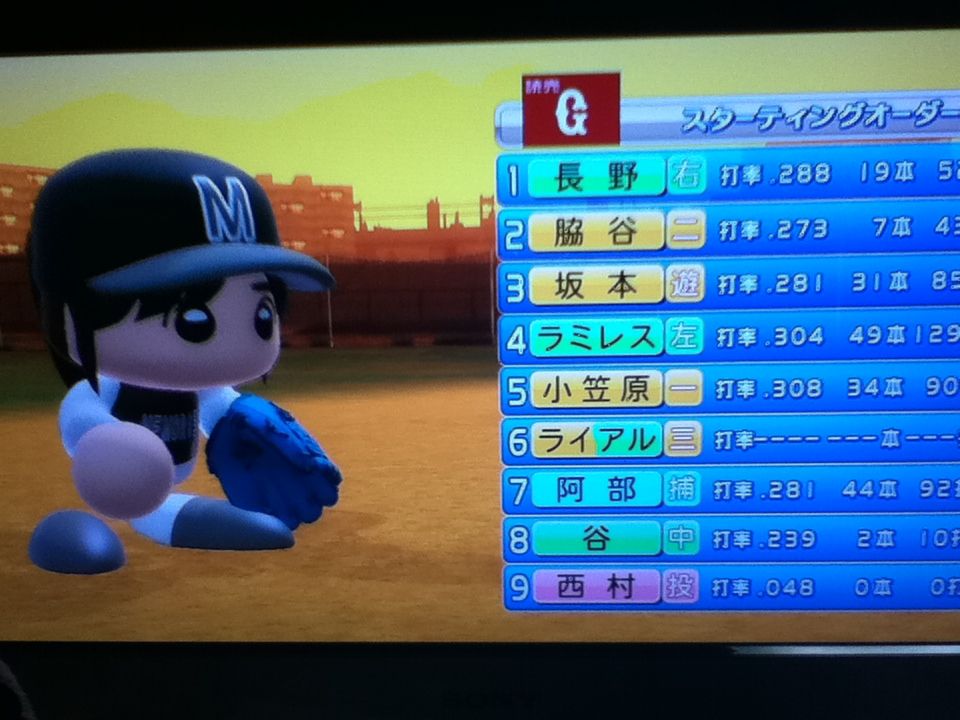
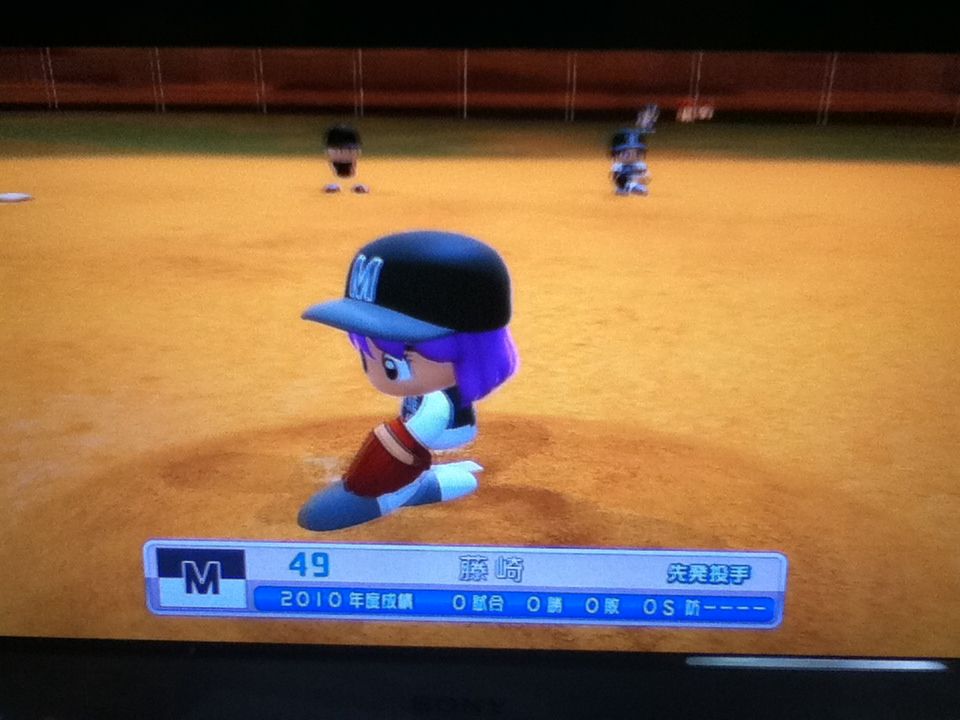
コナミ的にときメモの藤崎じゃなくてごめんwwさすが空気読めない私 ↑
↓魔女宅まだあああああああああ(この前やったばかり)
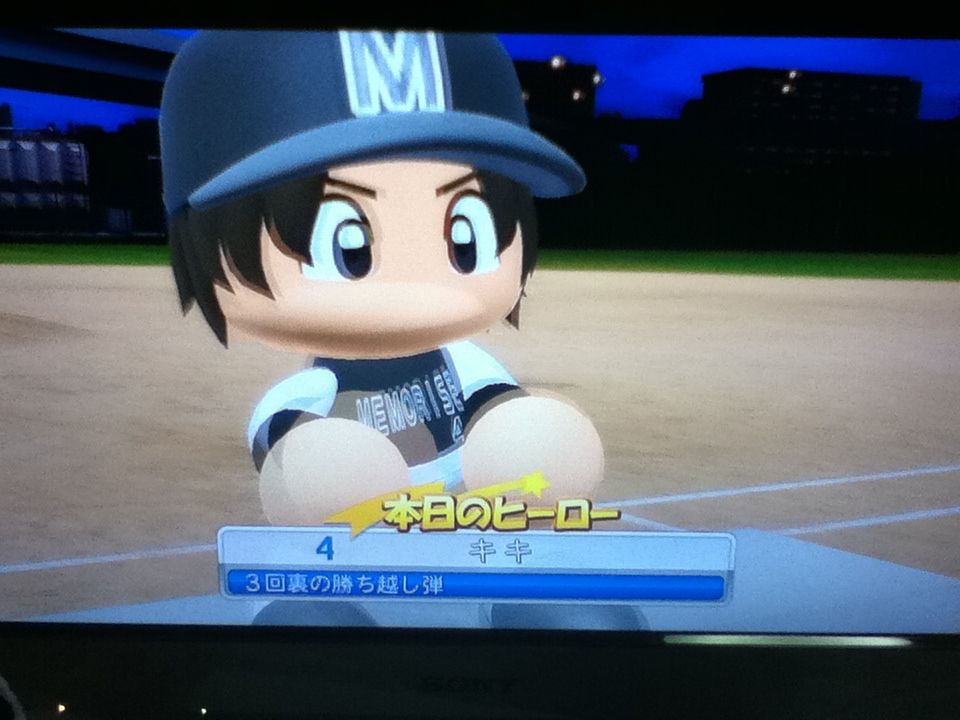
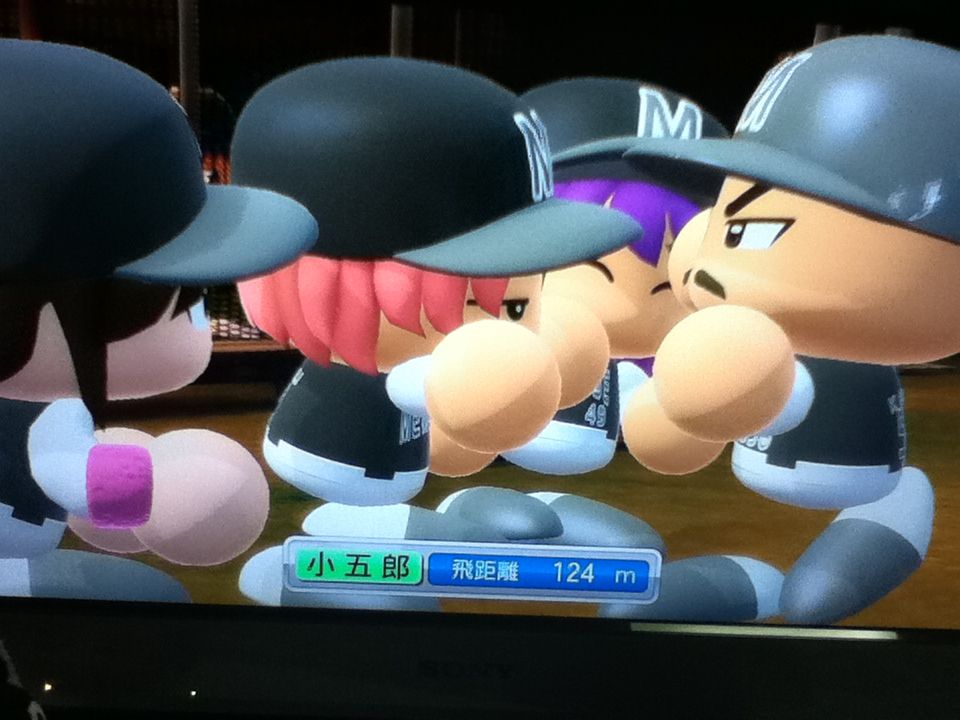
毛利のおっちゃん大ハッスルwwwww娘が見たらどう思うよwww ↑
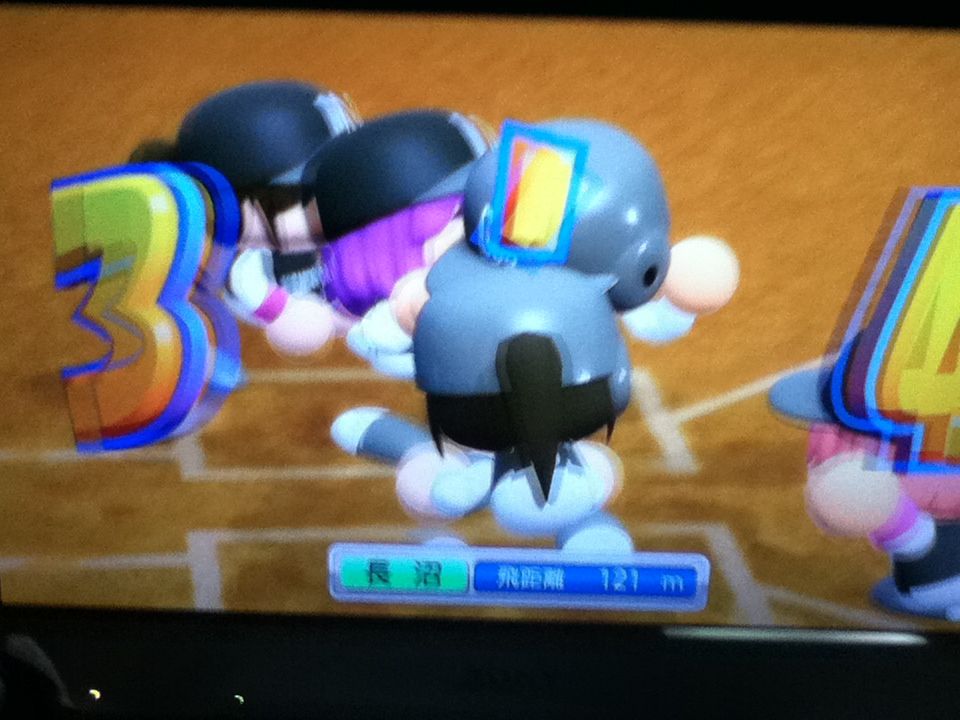
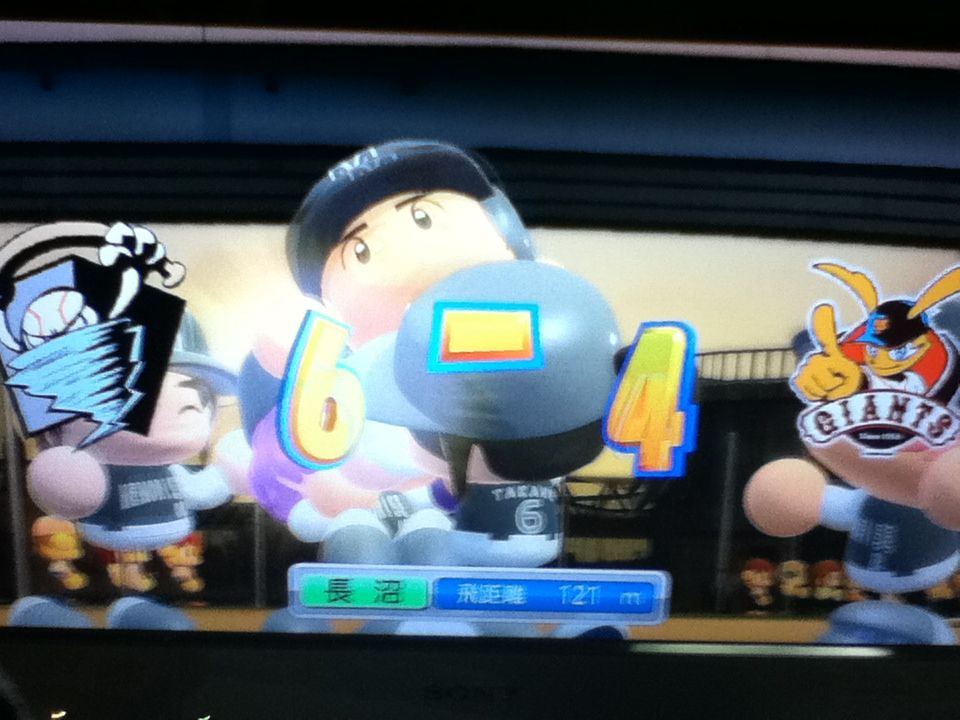
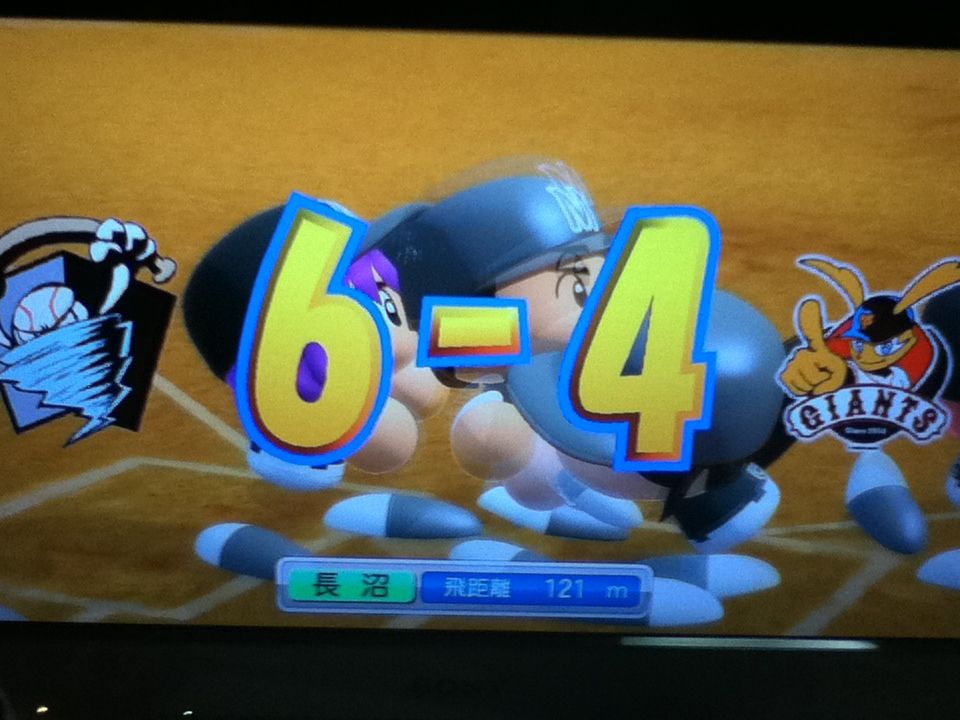 ぎゃあああ!!!
どさくさにまぎれてマナっちと
いちゃつきやがってえええええ!!!!!
スポーツ万能頭脳明晰イケメン
爆発しろ!!!(笑)
・・と、と、取り乱しました(>_<)
いや、ほんと最近アニメとか見てなくてマナカは別にして
10年前ぐらいの私的メンツぴっぱりだしたんですよ(笑)
だからちょっと古臭いです、ちなみに藤崎はヒカ碁の藤崎。
試合部分試合部分言ってたひろ〜みんもなんかキャラゲの魔の手に落ちたなw
と思うでしょうが反論させてください!
なんていうか今回は試合部分のバランスも個人的には好き(タイミング重視?)
私みたいに腕が落ちた人間だとロックオンなしだと見事貧打になるし
ペナント
今回はそれぞれに本気を感じるから書くまでもないかなってだけ。
2011年06月17日
歌なしでもいいものはいいよ
言い聞かせるように同じことを定期的に話題提供してます(笑)
という事で定時ネタですが。
パワプロ2011のオープニングみました。
もうおじさんになりかけてる私からすると今っぽいのかなあって感じかな。
よくパワプロOPは歌がなきゃ!という方いますが
確かにそう思います、私は9のOPが好きなので。
ただただ歌なんかなかったN64時代のOPも神業です。
シンプルで歌なんかなくてもひきこまれちゃうものはひきこまれちゃうものです。
2009年06月25日
追記:OPでいかにハートをつかむか
(その良し悪しは別としてこういうときは動画があると助かってしまう。。)
【ニコニコ動画】N64パワプロオープニングメドレー
今日も前回書いた記事(パワプロ4のOPもなかなか熱い)のネタ
ひっぱっちゃうけど、シンプルな演出もなかなかいいですよね
とここまでは今まで書いてきたことですね
でここから今年分をちょっと重ねるのが私流。
N64時代まではOPの最後にタイトルコールと同時に
パワプロ君がかっこつけるわけですよ
でそのイメージを今の選手に当てはめてみようかと(笑)
4は昔からやんちゃな杉内にしか思えなくて・・・
(どこかでそんなこと書いた記憶がある、確か実写でやってほしいとかw)
その続きバージョンです
4=杉内(ソ)※既出 5=中田(日) 6=坂本(巨)


どうでしょうか。
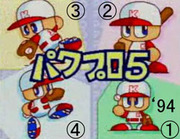 みなさんも昔のかわいらしいパワプロ君の
動きに合う選手をイメージする
イメトレでもしてみては?←無意味ww
PS.ちなみに・・・
パワプロ5OP開始直後のこれは→
今までのパワプロモデル君の
集合なんだよね。。粋な計らいです
ってかモデルはいるはずなんだよねえ・・製作者の小話聞きたいね
1は野茂かなあ伊良部かなあ、2は落合?
4=工藤あたり? もうどの選手が旬だったか忘れちゃった、、歳だ orz
2011年02月19日
クソゲーオブザイヤー
でもクソゲーってのが業界の活力を計るバロメータってのは妙に納得ですね。
人間って慣れがあるから一気に基準が変わっちゃうのも妙に納得。
・・・と先日クソゲーオブザイヤー2010の動画が人気になっていたので
ちょっと触れてみました。
個人的には野球とアニメ・メジャーが好きなので
2008年の3作品による見事なパーフェクトリレーは私の腹筋もやばかったですw
(メジャー1=クソゲー→メジャーDS=準クソゲー→メジャー2=至高のクソゲー※08年KOTY大賞)
しかしまああんなにアニメメジャーも野球もゲームも好きなのに
なにひとつ買ってなかった私の勘は捨てたもんじゃなかったんだなww
昔から旬の過ぎた安げーばっか漁ってた経験から意外といい勘してます(笑)
ただ当時ここは一応パワポケ系のはしくれサイトのはしくれ日記であったわけで
その管理人がアニメメジャー1からマイブームとならばアニメに関しては
日記で何度か推したし、被害者いなかったかちと心配(・_・;)
(まあ今ゲームを愛する人たちはみんなクソゲーとの出会いを経て
そして大人になってます。今じゃ人の意見を簡単に検索できますが
そんなのばかり気にして買う買わないを判断するんじゃなく
たまには自分で考えて決断→結果失敗を引いちゃうみたいなこと
失敗は子供の頃たくさんしておくべきですw)
※この動画は2008年版です
クソゲーネタ終わり!
ゲームつながりでいえば少し前は
「中二の頃作った黒歴史RPGを実況プレイするぜ」シリーズ
http://www.nicovideo.jp/mylist/5132432を見る機会があったんですが
この人は中二にしてこの猛烈なセンスを活かせたのだろうか激しく気になるw
前述のクソゲーとは「愛」が違うよね作り手のさ、本当にすごいわ。
敵名「弟思いの佐藤」とか中二の頃の感性じゃないと無理ww
→こんなのあるのかww
中二の頃って時間無い人もいるだろうけど時間ある人はある人で
いろいろな面でガッツが出せたと思う!
私はパワプロ命だったけどほんとなにかに突っ走れる年頃。
ツクール系でいえば私はRPGツクール3でその頃好きだった
某アニメのオープニング再現しようと試行錯誤してたなあ
完全な黒歴史です、本当にありがとうございました(笑)
PS.今日はこういう日記書いたから次はちょっと普通の日記書くわ!
2010年12月13日
まさに旅立ちの時・・・か
今っぽくYELLあたりをBGMにしていってみますか?(笑)
(下で再生しながらどうぞw)
表彰状 兼 卒業証書
あなたはパワプロ・パワポケ好きとして
その本分を守り大人になってからの7年にわたり
PawaPASS製作者としての
職務に精励しその功労は顕著であります
ここにパワプロ・パワポケ技能課程を
修了したことを証します
↑コ○ミ マジこれぐらいの感謝状くれてもいいだろうw(冗談)
男27歳、DS(しかも超初期型)は封印する。 とりあえず(笑)
YELLの歌詞が意外とどんぴしゃで笑える(;´Д⊂)
まあ私が言い続けてきたことが13の選手クラッチ機能で50%ぐらいは
かなったことになるからね、コ○ミに少しは声が届いたってことでいいだろう。
私はPawaPASS公開したのはすでに20歳(社会人)の時でパワポケ本当に
好きだったんだけどIT系だったしサクセスの時間なくてね。
私はそれまで別にパ○メ派だったわけじゃないし、だからこそ
サクセスも尊重するためのPawaPASS2008だったわけだし。
ありがとコ○ミ。あれはナイスだ。やったことないけどw
しかし前も書いたけど私は今までやってきたことをすべて捨てるのは
もったいなさ過ぎてできないのでこのまま一ブロガーとして
しばらくはやっていくんだと思うな。