2010年05月27日
バグトラック25まで 連続印刷を改良
BugTrack25の対応として、印刷倍率もファイルに保存するようにし、これで印刷設定がファイルに存在することになったので、連続印刷を見直した。
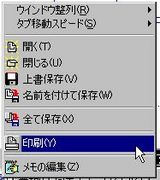 いままでの「まとめて印刷」は「印刷」に一本化した。 このメニューを選択した時点で、全体で1個の印刷設定ダイアログを表示し、この設定によって全ての図面を印刷するようにした。

用紙サイズや方向・倍率の情報は各図面が持っているので、このダイアログでOKボタンをクリックすると、対象の図面を一気に印刷する。
エクセルなどのように、印刷中は状態表示のダイアログを表示し、途中でキュンセルを押したら印刷中止とした。 今度は1図面ごとにプリンター設定ダイアログは出ないので、この機能が無いと30枚くらいの印刷をかけたときに途中でやめたくても あぁ---- になってしまうので・・・
このプログラムをする途中で、テストで複数図面を何回も開くのがしんどくなり、新規図面の作成方法ダイアログで、最近使ったファイルも複数選択できるようにし、せっかくファイルブラウザに登録フォルダ機能を復活したので、ここでも使えるようにした。
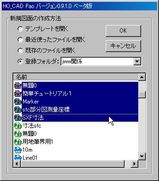 ついでに、アイコンも表示するようにした。 分かりやすくなった。
いろいろやっているうちに実行ファイルがとうとう6Mを超えてしまった。 正規版に向けてはもっとでかくなると思うのでライブラリー方式にしないと・・・ Jww用画像圧縮でド-んとでかくなった。 せっかくでかくなったので、hoc形式の画像も圧縮したい。
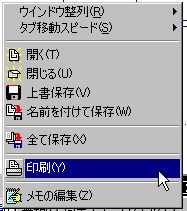 いままでの「まとめて印刷」は「印刷」に一本化した。 このメニューを選択した時点で、全体で1個の印刷設定ダイアログを表示し、この設定によって全ての図面を印刷するようにした。

用紙サイズや方向・倍率の情報は各図面が持っているので、このダイアログでOKボタンをクリックすると、対象の図面を一気に印刷する。
エクセルなどのように、印刷中は状態表示のダイアログを表示し、途中でキュンセルを押したら印刷中止とした。
今度は1図面ごとにプリンター設定ダイアログは出ないので、この機能が無いと30枚くらいの印刷をかけたときに途中でやめたくても あぁ---- になってしまうので・・・このプログラムをする途中で、テストで複数図面を何回も開くのがしんどくなり、新規図面の作成方法ダイアログで、最近使ったファイルも複数選択できるようにし、せっかくファイルブラウザに登録フォルダ機能を復活したので、ここでも使えるようにした。
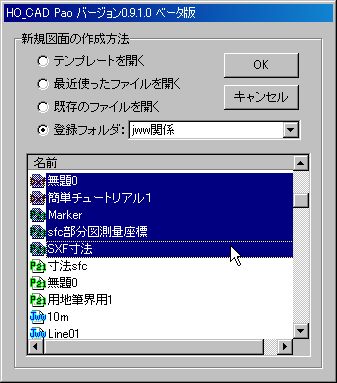 ついでに、アイコンも表示するようにした。 分かりやすくなった。
いろいろやっているうちに実行ファイルがとうとう6Mを超えてしまった。 正規版に向けてはもっとでかくなると思うのでライブラリー方式にしないと・・・ Jww用画像圧縮でド-んとでかくなった。 せっかくでかくなったので、hoc形式の画像も圧縮したい。
ho_cad at 20:43│Comments(0)│TrackBack(0)│