2008年07月15日
「Xbox 360 HDMI AV ケーブル」は不要
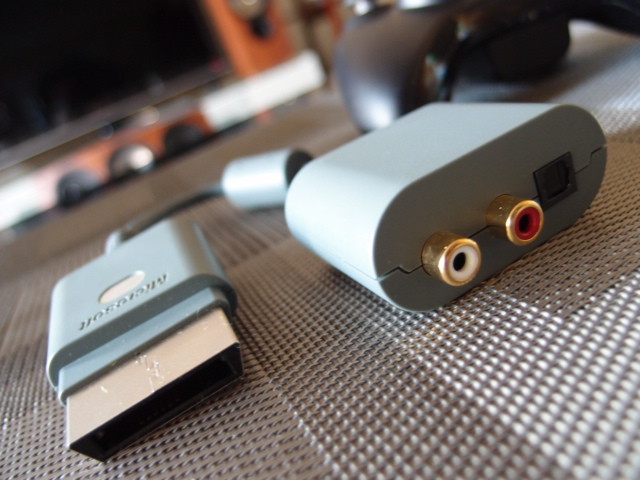
(Xbox 360 HDMI AV ケーブル)
追記: 2011年1月5日
新型Xbox360s(2010年6月24日発売以降の)本体付属の「コンポジットAVケーブル」では、記事で紹介している「カプラーを外したコンポジットAVケーブル」と「HDMIケーブル」の2本を本体とモニタに接続をしますと、映像・音声出力はできますが、ピンにアルミを貼り付けることでチャンネルを変えることによる再起動問題の回避ができませんでした。
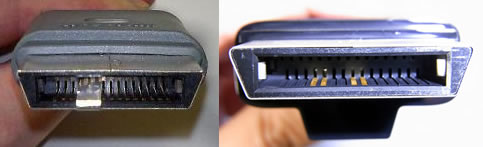
新型本体付属のコンポジットケーブルは、旧型のそれよりピンの数が減っているためです。
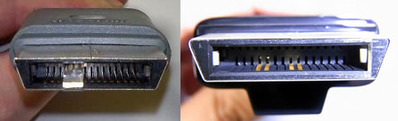
(左:旧型|右:新型)なので、チャンネルを変えても再起動させないようにしたい方は、下図の「HDMI AV ケーブル」を購入されるほか無いと思います。
「Xbox 360 HDMI AV ケーブル」とは何のためのものか、どういう用途で使われるものか
(製品HP)
Xbox 360 HDMI AV ケーブルは、主にお持ちのテレビにHDMI端子が付いているが、AVアンプにHDMI端子がない方のためのものです。
他に、「PCモニタ + 外付けスピーカー」へ接続されたい方のためのものです。
よって、AVアンプや外付けスピーカーをお持ちでない方には不要なものです。
これがありますと、【映像】テレビとXbox360にHDMIケーブルをつなぎ、【音声】AVアンプとXbox360に光オーディオケーブルかステレオ音声ケーブルをつなげられるようになります。
また、【映像】PCモニタとXbox360にHDMIケーブルをつなぎ、【音声】外付けスピーカーとXbox360に光オーディオケーブルかステレオ音声ケーブルをつなげられるようになります。
なぜ「Xbox 360 HDMI AV ケーブル」は不要なのか
本体付属の「Xbox 360 コンポジットAVケーブル」を保護するプラスチックケースを外し、HDMI端子が挿しこめるようにすれば同等の機能が実現できるためです。
ただ、別のビデオ出力に切り替えたのち、元のビデオ出力に戻すと、本体が再起動します。
【端子周辺を保護するケース】
このケースの外し方を、下記にて紹介します。
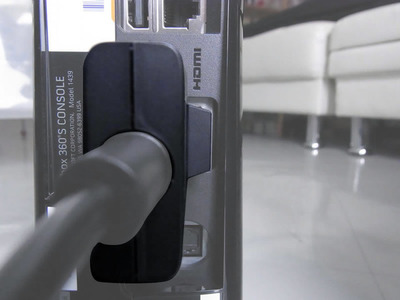
このケースの右にHDMI端子がありますが、Microsoftはそれを塞ぐようにケースを作りHDMIケーブルを挿しこめないようにしています。
だったらケースを取り外せば、と。
ケースを取り外した場合と取り外さない場合の価格差
「Xbox 360 HDMI AV ケーブル」はおよそ4,300円します。
さらに別途「光オーディオケーブル」か「ステレオ音声ケーブル」がないと、AVアンプやスピーカーに接続できません。
「光オーディオケーブル」も購入すると考え、合計で5,000円くらいの出費となります。
+ or
「Xbox 360 HDMI AV ケーブル」にはHDMIケーブル(2m)が付属していますが、「光オーディオケーブル」や「ステレオ音声ケーブル」は付属していませんので別途購入となります。
それよりか別途HDMI端子(1,000円以下)を購入し、上記のやり方を行ったほうが出費を抑えられます。
or
ケースを取り外した場合、5,000円−1,000円=4,000円ほど出費を抑えることができます。
ケースの取り外し方と、HDMIケーブルの取り付け方
その1
下図のアダプタは「Xbox 360 コンポジットAVケーブル」です。

黒色のプラスチックケースを取り外します。
このケースがHDMI端子を塞いでおり、これではHDMIケーブルを接続できません。
ケースを外せば下図のようにはっきりとHDMI端子が見え、接続できるようになります。

その3
ケースの外し方です。
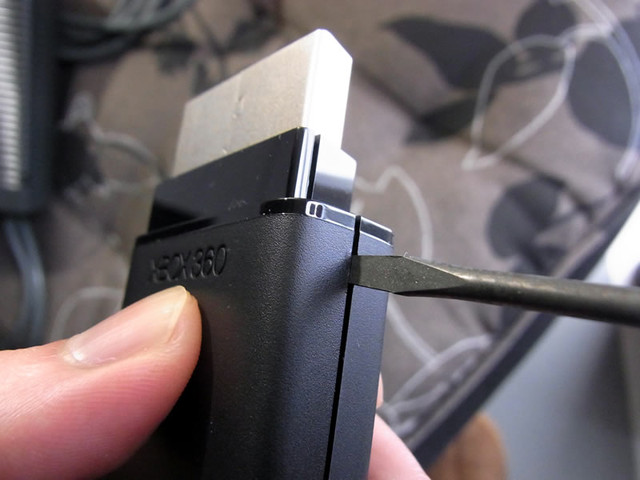
マイナスドライバーを凹の部分に差し込み、グリグリとこじ開けて下さい。
コンポジットAVケーブルのケースの縁には接着剤が張り付けられており、こじ開けるときにパキっと音がします。
それは接着剤が剥がれた音です、ケースが壊れたわけではありません。
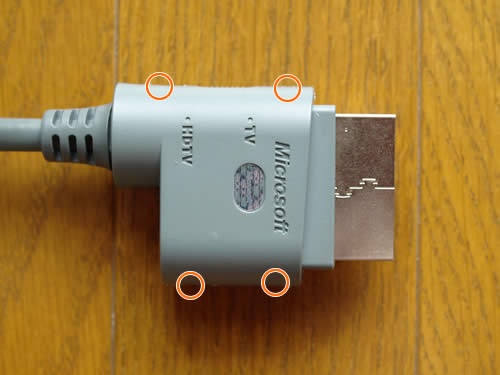
○印の箇所をグリグリとこじ開けます。
上図は「D端子AVケーブル」ですが、「コンポジットAVケーブル」でも位置は大体同様です。
なぜに○印の所かといいますと、ケースには下図の位置に4点の凸と凹があり、それでくっついているからです。
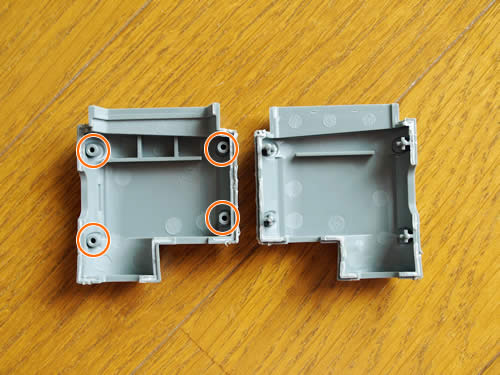
凹になっているところにドライバーを差し込み、こじ開けるようグリグリしてください。
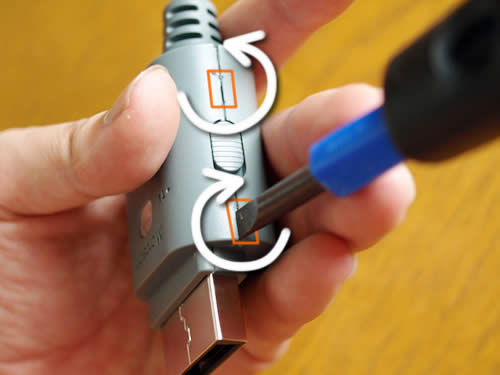
その3
はい、分解できました。
これでHDMIケーブルが接続できる広さになります。
その4
HDMIケーブルを差し込みます。
コンポジットケーブルとHDMIケーブルの2本が接続された状態になります。

or
安くて機能も十分でしたので、上記のHDMIケーブルをチョイスしました。
また、このHDMIケーブルを使い、ケース外したAVケーブルと一緒に差し込めることを、実際にこのHDMIケーブルを買って確認しました。この製品や、HDMIケーブルについて少し詳しくお知りになられたい方は、別記事おすすめHDMIケーブル【最安値・機能も十分】をご参照くださいまし。
以上でございました。
HDMIケーブルと光オーディオケーブルは、Xbox360の設置場所とテレビの距離を測り、程よい長さのHDMIケーブルを購入しましょう。
しかし長さに余裕を持たせないとケーブルがピンと張ってしまい、それが他の機器の邪魔になってしまうことがあります。
もしかしたら、私が上で紹介した2mのケーブルでは短いかもしれませんよ。
チャンネルやモニタを切り替えても再起動させない方法
上記のケースを外す方法を行いますと、Xbox360をプレイ中にテレビのチャンネルを変え元に戻したら、本体が再起動します。
しかし、(旧型本体のうち初期に発売された本体付属の)コンポジットAVケーブルでも3本のピンをアルミでショートすることでチャンネルやモニタを切り替えても再起動させないようにできます。
また、D端子AVケーブルやS端子AVケーブルやコンポーネントAVケーブルでも、ピンにテープでマスクしたりアルミでショートさせたりしますと、再起動させないようにすることができます。
詳しくは、別記事【Xbox360】チャンネルやモニタを切り替えても再起動させない方法をご参照ください。
この記事のコメントにて、「匿名希望」さんが教えて下さった方法です。
PC用モニタをお使いの方へ
コメントにて、PC用モニタをご使用の方から、PCモニタの接続をする場合どんな物を揃えればよいのか?という質問を多くいただきました。
別記事PCモニタで「Xbox 360 HDMI AV ケーブル」を使用せず接続する方法にてまとめてみましたので、PC用モニタをお使いの方は一読していただけたらな、と思っています。
また、Xbox360やPS3を接続するためのPC用モニタをお探しされている方は、別記事PS3、Xbox360用PCモニタ【おススメです】をご参考くださいまし。
その他Xbox360関連の記事
私がこの記事の投稿前後に書きましたXbox360関係の記事は下記リンクにあります。
期限の切れた記事もありますが、もし興味がありましたら見てやってくださいまし。
- 2007/12/05 Xbox360 HDMIケーブル Microsoft製と他社製のHDMIケーブル、どちらを買えばいい?
- 2008/07/15 「Xbox360 HDMI AV ケーブル」は不要
- 2008/11/20 【Xbox360 HDD交換】 [250GB][120GB][60GB]のハードディスク、どれを買えばいい?
- 2008/12/25 「Xbox Live 3500 マイクロソフト ポイント カード」 おススメします
- 2008/12/28 【Xbox360】Xbox Live 12ヶ月 ゴールド メンバーシップ カード(プリペイドカード) おススメします
- 2009/02/01 【Xbox360】チャンネルやモニタを切り替えても再起動させない方法
- 2009/03/04 PCモニタで「Xbox 360 HDMI AV ケーブル」を使用せず接続する方法
- 2009/03/13 【Xbox360】動画がピンク色にならなくなる方法
- 2009/03/17 【Xbox360 ヘッドセット】ボイスチャットのノイズ、音切れを解消させるために
- 2009/03/20 おすすめHDMIケーブルの紹介
- 2009/08/22 【PS3 Xbox360】おすすめのPCモニタ(必ず検討すべきPCモニタの仕様)
- 2009/09/03 『Xbox 360 コンポジット AV ケーブル』を活用し、HDMI + ステレオ音声出力させる方法
- 2010/04/11 【Xbox360】無線(ワイヤレス)でインターネット接続をする簡単な方法【子機の紹介】
- 2010/04/16 【Xbox360 PS3 wii】レンズクリーナー タバコのヤニやホコリ落としに
- 2010/11/20 【Xbox360】Kinect(キネクト)の設置 Kinectを薄型テレビの上に取り付ける方法
- 2010/12/29 【Xbox360】無線LANの設定方法【パス フレーズ】
- 2011/04/06 【Xbox360 ヘッドセット】1つのヘッドセットでボイスチャットとゲーム音声出力を可能にするコンバータの紹介
- 2011/08/21 【Xbox360 冷却ファン】本体の熱を強力に逃がすクーラーの紹介
- 2011/10/17 【PS3・Xbox360】サラウンドヘッドホンはFPSやTPSに有利なのか?(5.1ch・7.1ch)
- 2011/12/07 【PS3・Xbox360】Skypeとゲームの音声をヘッドホンへ同時出力する方法
トラックバック
コメント
 [カプラーの取り外し方とHDMI端子の取り付け方]の記事を拝見致しました。この方法は本当に大丈夫ですか?HDMIとD端子は落ちないですか?
どうもはじめまして、ブログ書いてます福原言いますです。
ところでまずはじめに、鄭崇さんが書かれたメールアドレスを削除しました。
もしかしたら捨てメールアドレスなのかもしれませんが、これをネットで公開していたらスパムメールが山のように届きますので、とりあえず削除したほうがよいと思いましたです。
HDMI端子とD端子(カプラーを外したAVケーブル)を差し込んだ画像を、記事の最下で紹介しています、ということは、大丈夫だった、ということです。
私も最初「ホントに大丈夫かなぁ」と不安でしたが、やってみたらできました。
このやり方を試して10ヶ月は経つと思いますが、本体が壊れただとかの症状は起こっていません。
両方を差し込むときのコツは、「少々無理やり差し込む」ことです。
そのときに、「差し込めそうで差し込めない」状況になり、ちょっと恐くなるかと思いますが、無理やり押し込めば入ります。
ただ、HDMI端子とD端子AVケーブルは垂直にささりませんでした。
ちなみに、記事で紹介したHDMI端子を検証のため買って差し込んだところ、入りましたよ。
どうしても不安だと思われるのでしたら、「HDMI AV ケーブル(高いやつ)」を購入してみてはどうでしょう。
ご返事は有難う御座います。本体が17日以降に私の所に届けると思うので、今それを待っているながら、早速「Gears of war2」を予約しました。オンラインで対戦しましようか。
ぜひ一緒にやりましょう。
ただ、日本での発売日は2月29日みたいですよ。
ちょっと先の話になりますが、楽しみにしてますね。
日本はちょっと遅いな。でもすばらしいゲームですね。
日本はFPSやTPSは人気がないのですよ。
戦争で頭を銃で撃ちぬいたり、殺害するゲームは、私たちはまったくなじみがありません。
あったとしても、殺害の対象がゾンビだったり、モンスターだったりです。
そうですね、カプコンのモンスターハンダーとBIOHAZARDシリーズが大好きですよ。日本のRPGゲームも有名ですね、FFとか。
まあ、人を撃ってなにが楽しいのかわからない。
野蛮とか色々言われます。
ギアーズは・・・まあまあ楽しいです。ちょっと理不尽なトコがあってよく怒られたなあ・・・影にはいると死んじゃうけど、スコープのぞいてるとついつい・・・
それよかFABLE2発売されたらオンラインで誰か遊びましょう!!パブゲームも面白いですよ。
PS3は、レジスタンス2と白騎士を購入予定。
どちらもオンライン対応です。
フォールアウト3はPS3か箱どちらで買おうか悩んでいます。レジスタンスの出来によって決めます。
このサイトを見てHDMIとAV端子同時取り付けが出来ました!ありがとうございます!
どうもこんばんは、ブログ書いとります福原です。
お役に立つことができて私も嬉しいですよー。
しかしまあマイクロソフト、くだらない小細工をしますよね(笑)。
こんにちは私はもともと360箱からHDMIでPCモニタに繋ぎ、スピーカーをモニタのステレオミニプラグに繋いで音声を出力していたのですが、11月19日のシステムアップデート以降、スピーカーから音声が出なくなりました。
今回こちらの方法を参考にさせていただき、どうにか音を出すことができました。
ありがとうございます。
他にもHDMI接続で同じ症状が出た方々が多数おられるようで、サポートも調査中とのことですが、私の考えでは
どうやらこれは純正HDMIケーブルを買わせるためのMSの陰謀じゃないかと思うのです(笑
ブログ書いてます福原って申しますです。
箱 → モニタ → ステレオミニプラグ → スピーカー で音声を出力できないって・・・マジですか?、そんなことありえるんですね。
この記事を参考にされたということは、スピーカーをコンポジットの音声か、光音声でつないだわけですよね。
ミニプラグのスペックのスピーカーを使えないわけですので、代替品の購入か家にあった別のスピーカーを使ったりしたかと思われます。
こんなんじゃ困りますよね。
なので、決して純正HDMI AV ケーブルを買ってはいけません(笑)。
間違いなくMSの陰謀です(笑)。
ちょっと気になったんですけど、この方法でプラスチックを外した所は、金属のように見えますが、触ってしまったら感電しないですか??それとも電気通ってないのかな。。
ブログ書いとります福原です。
えっと、さっき帰省先から帰ってきたのでさっそくお答えします。
電流は流れていますが、微弱なものだと思います。
それはどのくらいかと聞かれると、えっと、わかりません(笑)。
ちなみになのですが、私のAVケーブルのケース(カプラー)を外しておよそ1年くらい経ちますが、火事が起こっただとか、高温で発熱しただとかの症状は起こっていません。
ただ、もしも何かが起こったら私は責任を取れませんので、自己責任でお願いします。
HDMI端子とD端子同時にさせないのがものすご〜くウザイ。
おとなしくVGAでも買うか…
ブログ書いとります福原です。
えっと、「そういう症状」とはどんな症状なんでしょう?
おそらく、ミニプラグについてのことと思いますが、間違いないでしょうか。
そうだとするならば、もしかしたら、下の記事が参考になるやもしれませんのでチェックしてくださいまし。
http://blog.livedoor.jp/remsy/archives/51234429.html
実は今日22インチの液晶を買いまして、上記の記事を参考にさせてもらい接続したのですが、HDMIと純正のD端子AVケーブルを同時に差すとXBOX自体が起動しません・・・
なにか設定がまずいのでしょうか
お分かりでしたらご教授ください
ブログかいております福原です。
「XBOX自体」が動かない、のですか・・・んー。
設定がまずいことは、おそらくありません、問題が「Xbox自体が動かない」ということならば。
とりあえず、私に考えられる事例を挙げてみます、考え付いたらその都度コメントします。
・D端子AVケーブルの差込が甘い?
(いや、電源とは別のケーブルだった)
・XBOX自体が壊れている
・問題はディスプレイや映像音声出力ではない、なぜならば、映像音声ケーブルを抜いても必ず本体は起動するから、というか、映像音声出力が本体の電源がつく・つかないことに影響するってことはまずありえない
・私がD端子+HDMIをつないだとき、問題はまったくなかったし、本体自体が動かない事例は初めて聞いた
(Xboxにそれあったかな?)
・D端子AVケーブルでつないだら電源が付くのだったら、2本同時刺しが問題、というより本体の問題かと
・映像音声ケーブルを抜いたら電源は付きますか?
コレだけ見れば、「二本挿ししたら本体が壊れるんだ!」と思うやもしれませんが、リンク先の内容を見たら、上記記事とは無関係です(笑)。
抜いて電源が付いたら、2本挿しが問題だということになります。
コメントを待ってますね。
上記の方法を試してみたところ、HDMIのみなら映像は見れるのですが、D端子HD AVケーブルを差し込むと映像が出力されなくなります。
XBOX360本体側の設定は必要なのでしょうか?
HDMIもしくはAVケーブルのみであれば普通に使えるのですが(HDMIだと音声はなりません)、両方をさした場合のみ電源は入りHDD等も回るのですがXBOXのオープニング画面まで行きませんたまに映ったと思ってもすぐ映らなくなってしまいます
ただ電源自体は入ってます
PCで言うところのOSまでいかずに再起動してる感じです
ブログ書いてます福原です。
「HDMI + D端子ケーブル」の2本刺しだと、映像が見られなくなる、ということですね。
んー、私のXbox360(20GB)だと問題なく映像音声が出力されるんですが・・・
もしかして、D端子(映像)とHDMIの端子を2本テレビに差し込んでいませんか?
D端子ケーブルはAVアンプなどへの音声(ステレオ:赤白)のみ使ってください。
本体側の設定は必要ない気はするのですが、強いて言うのならば、「ダッシュボード→システム設定→本体の設定→画面→ハイビジョン(HDTV)設定」で、HDMIなら「1080p」に設定してみてください。
それでもダメでしたらまたコメントください。
その際に、お使いのモニタ(テレビだったらブランド名(ビエラなど))と、本体の容量(スタンダード・60GBなど)を書いてくださいまし。
電源が付かない、という問題ではなかったようですね、ちょっと安心しました。
「電源は付くし、本体も起動する」「しかし、映像が出力されない」ということを前提に考えてみます。
まず、「HDMIのみで音声が聞こえない」という点に疑問を抱きました。
そこから推測するに、お持ちの22インチモニタにはスピーカーが付いているものですよね。
となれば、音声はステレオですよね。
「ダッシュボード→システム設定→本体の設定→オーディオ→デジタル出力→デジタルステレオ」、この設定にしてみてください。
・・・というか、おそらく既にそうなっていると思いますが。
スピーカー付きのモニタへHDMIとD端子の音声ケーブルをつなごうとするのは、なぜでしょうか?(別モニタで試したのかもしれませんが、仮にそう考えます)。
HDMIは、ご存知と思いますが、音声と映像を1本で出力できます。
そこにD端子の音声ケーブルをつなぐ必要はありません。
もし液晶やプラズマのHDTVを持っておられたら、HDMIで一回試してみください、おそらくちゃんと映像と音声が流れると思います。
ちゃんと流れましたら、22インチモニタの問題となります。
お持ちの22インチのモニタのメーカーと型番は何でしょう?、コメントで書いていただけますか。
その型番とXBOX 360のキーワードでグーグル検索すれば、掲示板で紹介されているやもしれません。
BenQの24インチモニタへHDMIのみをつなぎ、音声が出ない、ということを掲示板で見たことがあります。
私の勘では、モニタがおかしいんじゃないかな?と思っています。
もしかしたら、HDMIケーブルが「ver 1.3(ハイスピード)以上」ではないのが問題じゃないかなぁ、とも思ってます、可能性は低い気がしますが。
また、問題が解消されるまでお付き合いしますよ。
私の20GBのXboxでは2本挿しで問題ありません。
モニタはVIERAの32型、onkyoのアンプに音声光出力しています。
本体のシステムも、秋のアップデートのものを使ってますので、おそらくNixさんと同じでしょう。
では、なぜにNixさんの環境で2本挿しで映像出力ができないのか。
んー、出来るはずなんですけれどもね。
Xboxとモニタとの相性が悪い、のかもしれません。
HDMI接続のみで音声が出ないのなら、そのように思わざるをえません。
もしくはHDMIケーブルが古いだとか。
モニタとXbox360の相性問題は、Xbox360の秋のアップデートから結構話題に上っているんですよ。
型番などのコメント待っていますね。
残念ながら私はこのモニター以外はHDMI接続が出来る機器を持っていないので比較検証が出来ません。
申し訳ないです。
Xbox本体はHDD20Gでシステムは最新のものにアップデート済みです。
モニターは三菱のRDT223WM-S(BK)、これにHDMIケーブルで接続しています。
HDMIケーブル自体はサンワサプライのコジマオリジナルケーブルでver1.3のようです。
本体の設定は上に書かれている通りになっていますが音声は出ません。
音声は光デジタル音声ケーブルでONKYOのHTX-11(5.1化済み)に接続しています。
説明していませんでしたが、音声をシアターシステムで聞きたかったので今回2本挿しにしています。
HDMIで音声が出ないのも理由の1つですが。
実は先ほど起動に成功しました。
ですが1度電源を切ってしまうとまた同じ症状になってしまいました。
いったいどうなっているのやら・・・
上記URLの227のレスに、
「RDT223WM-S買ってきたけど、HDMIで繋ぐと最初のノイズだけで後は音が出ない 誰かぼすけて」とあります。
NIXさんがコレを書かれたのでないならば、他の方も同じ症状がある、ということですね。
HDMIケーブル単体でつないでもダメと言うことならば、問題はモニタとXbox360本体にあります、多分確定です。
二本挿しが問題では無いようです。
三菱とマイクロソフトのサポートセンターに連絡しましょう、ハード的な問題ですので私には手がつけられません。
ディスプレイの発売日が結構新しいですので、もしかしたら初期不良かもしれません。
返品が可能でしたら新品に交換してみてください
私の例なのですが、Xboxをプレイ中にチャンネルを変えて、Xboxのビデオ出力に変えたら、電源が切れて再起動しました。
コレが何を意味するのかというと、ディスプレイへの信号が途絶えると、Xboxが1回起動しなくなる、ということです。
つまり、ディスプレイがXboxに対応(?)していないのならば、必ず映像と音声に不具合が出ます。
秋のアップデートで、システムの仕様が変わのだと思いますが、いろんなディスプレイでXboxの音が出ないだとかの症状が出てきました。
もしかしたら、そのディスプレイの一つがNixさんのディスプレイなのかもしれません。
http://www.mitsubishielectric.co.jp/home/display/product/rdt223wms/index.htm
解像度が、1680ドット×1050ライン とあります。
HDTVと1080pの解像度が1920×1080ですので、本体の設定を、720pまで落としてみてください。
コレでダメなら・・・んー、打つ手がない気がします。
たぶんモニターと何かしら信号をやり取りしてではないでしょうか?
それで私のモニター相性でその切り替え信号のやり取りがうまくいかず再起動を繰り返しているのかもしれません。
たぶんXboxが判別してるうちにスリープになってしまい、そのせいでうまく表示できなくなっているのかもしれません。
一度メーカに問い合わせてみます。
色々ありがとうございました。
とても助かりました。
HDMIと2本挿しの場合、D端子のほうを抜いてみてください。
D端子は出力側は差し込んでいません。
名前の通り、通りすがりの者です。最近、テレビを買い換えたのでHDMI出力できる!
と勇んで接続してみたのに音声が…
と、悩んでいたところ、ネットで検索してたら
ここに辿り着きました。
このやり方でばっちり!
Xbox360の映像はHDMI出力、音声は光デジタルで
出力することができました〜。
確かにすこーしだけ端子挿入部で押し込む必要が
ありますけど、これくらいなら大丈夫そう。
それに結果が満足なので良しです。
それにしてもこの方法を思いついた
まささんがすごいですね。
自分にこの発想は無かったです。
ありがとうございました。
なんか色々参考にさせてもらうので
これからもちょくちょく覗かさせてもらいます。
ブログ書いています福原です。
実はこの記事の2本挿しは、せくしぃ〜さんという方がわざわざメールで教えてくださったんです、私の発想ではありません。
で、教えてもらったことを、15時間くらいかけて、写真を撮ったりまとめて書いたのがこの記事とHDMIに関するもう一つの記事です。
できるだけわかりやすく十分な情報を伝えられるように考慮しました。
この部分だけは評価してやってください(笑)。
最近2本挿しすると映像が映らないというコメントをいただきましたので(おそらくモニタが問題かと)大丈夫かなこの記事、って思ってましたが、Tさんのコメントを読み、ちょっと安心しました。
もう見てられないかもしれませんが、とりあえず書いてみます。
「PLANEX HDMI Ver.1.3規格カテゴリ2対応 ハイスピードHDMIケーブル」において、
>>Xbox 360とアクオスのLC-37DS5では認識しません
というコメントがamazonの同商品ページにてありました。
もしかしたら、三菱のモニタとお持ちのHDMIケーブルとの相性が悪いという可能性があるかもしれません。
モニタ:GH-TIG243SH-LB(PCと兼用)
スピーカー:aiwa xg-520
xbox360バリューパック LOT��0847X 電源 150W
症状:モニタの切り替えを行うと再起動してしまいます。HDMIのみ接続の場合は再起動しません。音は出力されています。最近HDMIセレクタ(HDMI-SW04P)を購入して使っておりますが、セレクタを介しても症状は変わりませんでした。
音の別出力自体は成功しておりますので、こちらで質問するのもどうかとは思いましたが、ぜひ協力していただけたらと思い書き込みました。
再度よろしくお願いいたします。長文失礼しました。
ブログ書いてます福原です。
症状を一言でいえば「モニタの切り替えを行うと再起動する」と解釈しました。
Xbox360は映像信号が途絶えると、再起動する仕様だそうです。
私の液晶テレビでも、Xboxをプレイ中にチャンネルを切り替えるとそうなります。
つまり、モニタの切り替えはプレイ中には行わないようにしたらよいわけです。
記事で書いたものは、HDMI AVケーブルを使わないで接続する方法です。
なので、それを購入する必要はないか思います。
・・・こんな感じでよいですかね?
すいません、慣れない事でごっちゃになっておりました。言われているとおりの事で間違いありません。友人がアーケードでコンポジットケーブルで当サイトの方法にて音声を別のスピーカーにしております。その人はモニタの切り替えをしても再起動しないそうなので、ここでならどなたか情報をお持ちかなと思い投稿させていただきました。
やはり話題が若干(というかまったく)ずれておりました事をお詫びいたします。素早いご回答ありがとうございました。
いやいや、別に構わんですよ。
その友人はどのような機器を使って再起動しないようにさせているのか、私も知りたいです、教えてください(笑)。
Xboxは作りが安いですし、また、秋のアップデートでいくつかのモニタに対応しなくなりました。
そういうハードですので、私も扱いに困っています。
>>39 福原さん
HD AVケーブル側の端子の下段、
_______
\_____/
↑ 左から 1pinから3pimまで、紙なりシールなりでマスク。試してくださいな。
D端子を出力を殺して、再起動回避できます。
ブログ書いております福原です。
「え?それホント?」ってな気持ちで、とりあえずセロハンテープを切って試してみました。
・・・うわっ、すげーすげー!チャンネル変えても電源が切れんじゃないか!!!
マジでありがとうございます、Xboxやっていると他チャンネルに変えられずに困ってたんですよ。
コレ、今度記事にしますね。
ところで、私ハードのことは詳しいわけではないのですが、端子に直接紙やセロハンテープを当てても発火しないものでしょうか?
微電流が流れているわけですよね?
まぁ大丈夫だろう、とは思うのですけれども、ちょっと不安なんです。
それともチャンネルとか切り替えても電源落ちないのはAVアンプのおかげなのかなあ・・・?
普通切れるんだ・・・そうなんだ。
はじめてしった。
逆に切れて欲しいから四苦八苦してます。
喜んでいただけて何よりです。こちらこそ、自分が殻割りした時に掲載画像を参考にさせて頂きました。遅ればせながらお礼申し上げます。
この回避方法ですけど、あまりというか全然知られていないんですよね、結構不思議。殻割自体のハードルの高さのせいかな。
発火の件。
「通常」の紙やセロハンテープでは発煙・発火の危険性は低いです、絶縁物なので。
悪条件を考慮すると微小電流が流れやすくなることも事実ですが。セロテープの糊や紙に「結露」とか。それでもμAオーダで発火・発熱には至らないっていうか、水滴がつく状況方が問題なので。(有り得なくは無いですが)
他の懸念事項としては、端子の汚れ・歪みで端子の接触が悪くなる可能性があるとか。まぁ磨いたり・ピンセットで歪みをとるだけですし、殻割している時点で今更なにか?でもあります。
危険性は低いと個人的には思いますが、積極的に勧められるというものでもないです。お約束ですが、やりたい人は自分で判断プリーズですね。
匿名希望です。
>それともチャンネルとか切り替えても電源落ちないのはAVアンプのおかげなのかなあ・・・?
「殻割のD端子ケーブル」+ HDMIケーブルの環境で、HDMIケーブルを抜き差しすれば再起動かかりますよ。
一度取り外したカプラーはもう一度付け直すことは出来るのでしょうか?
やはり接着剤などで繋げないと駄目ですかね?
ブログ書いてます福原です。
接着剤なしでもつけなおすことはできますよ。
殻割りしたカプラーは、凹凸ではまっていましたので、はめなおしたらOKです。
さっそくやってみたいと思います、写真つきでとても分かりやすくて助かります!
ありがとうございました
このたびXBOX360のアーケード版を購入予定です。
箱に関して右も左もわからない感じです(;><)
初めにHDDにインストールするのとしないのではかなり違いがあるのでしょうか?
それとPCモニターとスピーカー(http://www.logicool.co.jp/index.cfm/speakers_audio/home_pc_speakers/devices/4251&cl=jp,ja)に接続してゲームを楽しみたいと考えています。
そこで他に買う必要があるものをご指南いただけたらと思うのですがもしよかったらお返事いただけたらと思います。
どうもこんばんは、仕事に疲れ2時間ほど仮眠した直後コメントですよ。
<HDDにインストールについて>
XBOX360は、本体ドライブ音(騒音小)と、DVD読み込みドライブ音(騒音大)が、かなりうるさいです。
インストールすると、DVD読み込みドライブ音がなくなりますので、騒音は大幅に減少されます。
さらに、ゲームソフトがHDDに入るということは、ソフトの読み込みが速くなるということです。
(ただし、Halo3というソフトは、インストールするとキャンペーン(ストーリー)の読み込みが遅いです)
もっといいますと、最近のXbox360に搭載されているJasperという基盤はすごく良いらしいですよ。
以前と比べ発熱量と騒音が軽減されています。
本体を買う際は、「256MBストレージ内蔵」と書かれていることチェックされて購入してくださいまし。
本ブログでもインストールについて書いていますので、ご参照ください。
http://blog.livedoor.jp/remsy/archives/51232939.html
アーケードのAVケーブルは、コンポジット(赤白黄色)です。
クロロさんがどのようなモニタを持ち、端子は何があるのかが分かりません。
三色の端子が付いているならそれを使えばいいですし、もしかしたらVGAケーブルやHDMIケーブルを別途購入する必要があるかもです。
また、特定のPCディスプレイでは音声が出力できない、という報告があります。
こちらのコメントで、その問題は5日のアップデートで解消された、という報告がありましたが、私自身の検証はしておりませんのでわかりません。
そうなれば、下記の記事をお試しください。
http://blog.livedoor.jp/remsy/archives/51234429.html
最近はウーファーが付いて安いミニプラグのスピーカーがあるんですね、2800円ですか。
お持ちのスピーカーは、ミニプラグのスピーカーだということを確認しました。
モニタにミニプラグの端子が付いていれば問題ないのですが、なければアーケード付属の赤白黄色の、赤白をミニプラグの形状に変換させる必要があります。
詳しくは、下記の記事をご参照ください。
http://blog.livedoor.jp/remsy/archives/51234429.html
「スピーカーがミニプラグの方へ(5,000円未満かそれくらいのスピーカー)」の小見出し以降をお読みください。
最後にモニターは(http://www.benq.co.jp/products/LCD/?product=1368&page=specifications)なのですがミニプラグの端子は大丈夫でしょうか?
「スピーカーがミニプラグの方へ(5,000円未満かそれくらいのスピーカー)」の2商品が必要でしょうか?
基本的な質問ばかりで申し訳ないです(;><)
仕様表を見ました。
入力信号 D-sub / DVI-D (HDCP) / HDMI / Audio in / ヘッドホン端子
とあります。
この「Audio in」は、さっき友人に聞いてみたのですが、ステレオ(赤白)だと言ってました(私はミニジャックだと思いますが)。
そうだとすると、お持ちのスピーカーでは接続すらできません。
(私、Audio inがどのようなものかよく知りませんので、ステレオか、ミニジャック(お持ちのスピーカーが接続できたらミニジャック)か教えてもらえますか?)
最低でも、内臓スピーカーやヘッドホンから音が出ます。
そして、ケーブルはHDMIケーブルを購入がおススメ。
アーケード付属のコンポジットケーブルの映像入力端子(黄色)がモニタにないためです。
HDMIケーブルは、コレ1本で音声と映像信号を同時に出力できます(上の記事に張ってあるアフィリエイトリンクのHDMIケーブルが安くて品質もよいですよ、おススメです)。
そうすれば「スピーカーがミニプラグの方へ」に書いてあることを行わずにすみます。
HDMI端子が他の機器に占領されている場合、もしくはどうしてもそれを取り外したくない場合、Xbox 360 VGAケーブルを購入し、「スピーカーがミニプラグの方へ」の2製品を購入することになります。
以前に購入したXBOX360本体はHDMI端子を搭載していないため、スターオーシャン4同梱版の発売を機にアーケードへ買い替えようと考えています。
その際、たまたま私の使っているモニタがHDMIに対応しているためHDMI接続をしてみようと考えたのですが、オーディオとの接続に関して問題が生じ、有益な情報はないかと検索した結果こちらへ辿り着きました。
私の環境は以下の通りです。
本体(現在):HDMI端子非搭載型
ケーブル(現在):Xbox 360 VGA HD AV ケーブル
モニタ:BenQ E2400HD
オーディオ:SONY MDR-DS7000
モニタはXBOX360専用のもので、パソコンとの接続等はしておりません。
現状、「Xbox 360 VGA HD AV ケーブル」の光デジタル音声出力を利用してヘッドホンと接続しています。本体とモニタの接続はVGAです。
市販のHDMIケーブルで接続した場合、ヘッドホンの接続は今回の記事の方法になるかと思いますが、その場合VGAケーブルの本体側でない方(現状モニタ側に繋いでいる方)はどうなるのでしょうか。
私のイメージですと、
�)楝里肇皀縫燭�HDMIケーブルで繋がれ、
�∨楝里肇悒奪疋曠鵑魯悒奪疋曠鵑貌浦�されている光デジタル接続ケーブルによりVGAケーブルの光デジタル音声出力を介して接続され、
��VGAケーブルのモニタ側は何にも接続されていない(ぶらんとぶら下がっている)
という状態になります。この認識で問題ないのでしょうか?
もちろん純正のHDMIケーブルを買えばそれで済むことなのですが、可能な限り節約したいのと、MSの陰謀に引っ掛かりたくない(笑)という理由から出来るだけ市販のものにしたいと考えています。
長文な上単なる確認になってしまい大変恐縮ですが、何卒宜しくお願いいたします。
こちらこそどうも初めまして、ブログ書いてます福原です。
記事にある方法で「市販のHDMIケーブル」と「Xbox360 VGA HD AV ケーブル」で
接続した場合、VGAケーブルのモニタ側はどのような状態になるのか。
上記が趣旨だと解釈しました。
<私の回答>
VGAケーブルの映像端子に加え、赤白の音声端子も未接続となります。
「私のイメージ」の、� ↓◆↓�、まったくそのとおりです。
TomPandaさんの認識で間違っていないと思います、安心してHDMIケーブルをご購入し、ぜひMSの陰謀をなぎ払ってくださいね(笑)。
ただ、少々補足すべきかな、と思ったことがあります。
(お分かりだとは思いますが。)
HDMIは音声と映像を兼ねたものですので、モニタと本体をHDMIケーブルで接続するとモニタのスピーカーからも音が出ます。
通常でしたらそうなのですが、もしかしたらモニタのスピーカーから音声がでない可能性もあります。
詳しくは、過去記事の下記のURLを参照ください。
端的に言いますと「Xbox360をモニタを介して音声出力させると音声が出ない」ことです。
http://blog.livedoor.jp/remsy/archives/51234429.html
しかし、TomPandaさんはモニタを介さないで、Xboxとヘッドホンを光ケーブルでつないでいますから、ヘッドホンに関しては問題がありません。
また、その記事へのコメントで「その問題はミニアップロードで解消された」とどなたかがお書きになられたので、モニタから音声出力させることは、おそらく大丈夫だと思われます。
なるほど、接続に関しては問題なさそうですね。さっそく明日にでもHDMIケーブルを買いに走りたいと思います。
音声に関しては、ヘッドホンさえ使うことが出来れば問題ありません。モニタのスピーカーを使うことは無いでしょうし、どちらかというとそこから音声が出てもらった方が困ります(笑)。
モニタ側の設定で音声はオフに出来るはずですので、もし出てしまったとしても大丈夫でしょう。
明日の本体購入に合わせてケーブルも入手しておきたかったため、今日中に返答が貰えて大変助かりました。
またいつか機会があれば、どうかその際は宜しくお願い致します。
それでは。
今日XBOX360を買ってきまして。さっそく接続してる時に市販のHDMIを繋げると、なんと光端子どころかコンポジットを繋げることができないwPCモニタだからHDMIじゃ音声出力できないよ〜。専用ケーブル買うしかないのか〜って思ってた矢先にこの記事みて感激しました バッチリできました!ありがとうございます!!!!
HDMIの有無だけを見て液晶ディスプレイを買ったのですが、音声出力がなくてディスプレイ付属のショボイ音しか出なくて困ってました……が!!ここの記事を参考に2本ぶっ挿して問題解決できました!感謝です!!
Xbox 360 D端子 HD AVケーブルではなく、Xbox 360 コンポーネント HD AVケーブルでは駄目ですか。
ブログ書いてます福原です。
コンポジットAVケーブルでもOKですよ。
このケーブルだったら、HDMIケーブルの端子の大きさによってカプラーを割らなくてもよいやもしれません。
返信かなり遅れました、ブログ書いてます福原です。
感謝されて結構嬉しいですよー、私もこのやり方で高い買い物せず済みました。
箱のアクセサリ類はわりと高いにしてはチープな作りですので、できるだけ買わないようにした方が賢いようですね。
カプラー外すは思いつきませんでした。いい情報をありがとうございます。
早速実践してみます。
低予算で済ましたい、というか、変に高いものを買わされないようにするためには、このやり方がおそらくベストですよ。
やりかたは簡単ですので、ぜひお試しくださいまし。
状況は以下の通りです。
本体:256MBストレージ内蔵のアーケード
モニタ:PC用のモニタに接続(HDMI)
AVアンプ:コンポジット AVケーブル(赤白)
症状:360本体が連続して再起動をし続けてしまう。画面には何も映りませんが音声に関しては期待通りAVアンプを経由してスピーカーから聞こえます。
ちなみにHDMI単独差しの場合は音声はモニタ出力ですが通常通り動作します。
原因はコンポジット AVケーブルが悪いのでしょうか?よろしくお願い致します。
ブログ書いております、福原です。
調べてみましたところ、下記のアドレスへ突き当たりました。
http://support.microsoft.com/kb/909335/ja
この中で、「コンポジット AV ケーブルがしっかりと接続されていない」場合、問題が発生する、とあります。
もしかしたら、HDMIケーブルとコンポジットケーブルを2本挿ししたとき、コンポジットケーブルを深く差し込んでいないのではないか?と思いました。
HDMIケーブルでの接続で音声&映像出力がうまくいのでしたら、原因はおっしゃるとおり、コンポジットケーブルなのではないかな?と思っています。
深く差し込んで、それでもまだダメでしたら、またコメントをくださいまし。
ご返答ありがとうございます。
ご指摘の通りケーブルを深く差し込んでみましたが状況は変わりませんでした。音声のみで画像が出力されません。ためしにコンポジット AVケーブル単独で接続してみましたが正常に動作しました。このことからコンポジット AVケーブルに不具合ある訳ではなさそうです。本体も普段はHDMI単独差しで遊べておりますので不具合あるとは考えにくいです。お時間がございます時にでもアドバイスをお願いいたします。
ということは、モニタかXbox360本体に問題がありそうですね。
さらにハードの問題と設定の問題があるかと思います。
<本体:ハード>
新型ですので問題はないでしょう。
コンポジットケーブルに、おそらくですが、「HDTV」か「TV」のスイッチが付いているかと思います(私はD端子ケーブルしか持っていないのでわからないです)。「TV」にしてみてください。
<本体:設定>
必要はないかなとは思いますが、1080i or 1080p にしてみてください。
<モニタ:ハード>
型番がわからないので、調べられません。
型番を教えてもらえませんか?
<モニタ:設定>
んー、普通、HDMIでつないだら映るはずなんですけれどもね・・・
<その他>
他になにか措置を行ったことがあれば書いてくださいまし。
例えば、別記事の方法、1〜3ピンにマスクをしただとか。
ちなみにその方法は、D端子AVケーブルのやり方です。
ご返答ありがとうございます。
<本体:ハード>
コンポジットケーブルには「HDTV」か「TV」のスイッチは付いていませんでした。
<本体:設定>
1080pで設定しています。
<モニタ:ハード>
メーカー:Acer
型番:H243Hbmid
<モニタ:設定>
ほとんどデフォルト設定だと思います。
<その他>
ちなみにPCはDVIで出力しています。その状態でケーブルの2本差しを試すとモニタはPC画面のままです。切り替えスイッチを押してHDMI画面に変えようとすると
非表示→360再起動→PC画面に勝手に戻る
このような症状が起こります。
モニタに関する知識がド素人なので付属のマニュアルをよく読んでみます。
はじめまして、匿名希望です。
��HDMIと他の映像ケーブルの同時挿しを行う
��HDMIのリンクが確立
�´△�成り立つと、XBOX360は再起動します。
加えて、「モニターに入力の自動切換え機能」があると、今回みたいな、
HDMIに切り替える→HDMIリンクする→再起動する→HDMIリンク切断→DVIへ切り替わる→XBOX360が立ち上がる→HDMIリンクする→…
なんてことが起きたりします。
自動切換えをOFFとか、DVI側を繋がないと、とりあえずOKかも。
上記でも、HDMIへ切り替える度に再起動するとは思いますが、とりあえずゲームはできるかもです。モニター次第かと。
今の所の対策としては、
�―秬�HDMIケーブル付属の音声ケーブルを使う。
上記は真っ当な方法。
�▲灰鵐櫂献奪肇院璽屮�XBOX360側の下段左から6-7pinにセロテープを貼る。(未確認)
�3務笋�D端子ケーブルXBOX360側の下段左から1-3pinにセロテープを貼る&SWをTVモード。(確認済み)
上記は細工が必要な方法。やり方は福原さんの記事に写真入りで有りますです。
�△呂Δ泙�いかないかもです。試していないので。
>>72 匿名希望さんDVI側を繋がないと本体再起動の永久ループが始まります。(画面は何も映らず音のみ)
コンポジットケーブルのマスクも試してみましたが状況は変わりませんでした。
そこで知人から安くD端子 HD AVケーブルを譲ってもらえったのでそれで試してみることにしまいた。しかし、悲しいことに結果はコンポジといっしょです。ほぼ心が折れかかっていましたが最後にD端子 HD AVケーブルのマスクを試してみるとなんと成功しました。本当にうれしいです。当然、PC画面に切り替えても再起動もしませんので快適です。
結局、コンポジではうまくいかなかったのが心残りですが・・。
福原さん、匿名希望さんお付き合いしていただいて本当にありがとうございました。
私がホントに困ったときに、いつも駆けつけてくれて、本当にありがとうです。
のりさんの事例でピンのマスクは、
前におっしゃった、コンポジットAVケーブルのピンのマスクは、別のピンへマスク、ということ
連続再起動に有効
コンポジットAVケーブルは、モニタによって有効ではない
ということがわかりました。
コレをストックし、匿名希望さんがおられないときでもがんばってみます(笑)。
おお、直りましたか。
よかったよかった。
私も匿名希望さんのようにD端子に代えたら・・・とか思ってたんですけど、でも出費させるのはどうかなぁ、とか、保証がないことを考えると・・・とか思ってまして、コメントを返せないでいました。
とにかく症状が解消されてよかったです。
モニタによって症状が違ってきますけれども、とりあえず、「H243Hbmid」ではこの方法が有効だと言うことがわかりました。
それじゃ、おやすみなさい。
http://www.dealextreme.com/details.dx/sku.21210
で非純正品と思われるHDMI+アダプタが12ドルで売ってます。
ブログ書いております福原です。
・・・安い!
日本円で1,300円程度だ!
いやいや、ホントこのような情報をいただきましてホントありがとうございます。
当方の記事でも紹介しますね。
なんというか、MSがどんだけ価格をつり上げてるのか再確認しました。
実際はこんな値段で販売できるようなものなのでしょう。
本体を安く見せかけ、必要となるアクセサリーなどで高く売るという、ipot式というかアメリカ式というか、なんだか余計にMS嫌いになりました。
・・・私、Xboxでしかゲームしないけど(笑)。
 カプラーの意味が分かっておられないのでは?外したのはカバーだけでは?カプラー無いと光出力自体できませんよ?
ブログ書いてます、福原です。
検索して調べてみるに、どうやら私、意味を取り違えていたようですね。
カバー=カプラーと思い込んでました。
ご指摘ありがとうございました、記事を修正しますね。
http://www.gametech.co.jp/products/catalog/3510/3510_1.html
もう、純正ケーブルの立場がありませんね。
あと、富士パーツのAVケーブルがおすすめです。
ブログ書いてます、福原です。
いつの間にか非純正のHDMI AV ケーブルが発売されていたとは・・・。
これは知りませんでしたよ、わざわざ書き込んでいただき、ホントどうもありがとうございました。
あとで記事に追加しますね。
それにしても、Microsoftはどういうつもりなんでしょうね、値下げしたPS3とエリートは同価格になったのに、値下げ後のエリートにはD端子やHDMI AV ケーブルを同梱しないなんて。
買わざるを得ないだろうアクセサリの価格を高く設定して販売するやり方なんでしょうね。
しかもこの純正AVケーブルは、猫だましのような製品なのに価格が高すぎます。
オーディオアダプターのみで$5.40という商品が登録されていました。
http://www.dealextreme.com/details.dx/sku.30585
以前の商品からHDMIケーブルを抜いただけと思われるので、
同様にショートさせる必要があると思われます。
何かの機会に購入しようかとおもってます。
前回までのと合せて3個目になりますが。(^^
ゲームテックの商品は流石に再起動しないようになってると思うけどどうなんだろうか
おやおや、どうもお久しぶりです。
再度このような有用な情報を教えていただき、ホントありがたく思っています。
その製品のURLを記事に追加しますね。
もしご購入されるのでしたら、また教えてやってくださいまし。
また、皆さんから教えてもらってばかりで自分はなにもしないのはいけませんので、ゲームテックの方は近日私が買って検証してみますね。
Amazonにカートに入れたのちに、あ、開発元に問い合わせればいいんだ、と思いつきましたので、買うのを止めました(笑)。
ゲームテックからの返信メールには、検証したけど再起動の問題は起こらない、問題が起こったら連絡してくれ、とのことですよ。
富士パーツで面白いケーブル売ってました。
箱○以外にも活かせそうですね。
ただ、製品使用上耐久性の保障はありません。
光角・ミニ兼用端子⇔光角・ミニ兼用端子
http://www.fujiparts.co.jp/fvc701.htm
こちらこそお久しぶりです。
前に「富士パーツのAVケーブルがおすすめ」とおっしゃられましたので、どんな製品なのかな?って思ってました。
記事にて紹介させていただきますね、どうもありがとうございました。
こちらの記事のおかげで快適な環境作りができました
ありがとうございました
ブログ書いてます、福原です。
いえいえ、どういたしまして。
こちらの記事作りにご協力いただいた方のおかげで成り立っていると思いますので、みんなのおかげで、ということで?(笑)。
HDMIケーブルを購入しようと思っていたら、こちらのHPを見つけました。
私の所有はDでもコンポジットでもなく、コンパーネントケーブルなのですが、記事通りやったら問題なく動作しました。
ショートさせる件は未処理ですが(やはり再起動してしまう)とりあえずしなくても問題ないかな。
有難う御座いました。
ブログ書いてます福原です。
ココに書いた記事が役立ったようでして、嬉しく思いますよ。
コンポーネントの再起動回避方法は、セロハンテープを3つのピンに張るだけですので、それほど難しくないですよ(自己責任です)。
もし不安なら、ゲームテックのオーディオケーブルの購入がおすすめです。
HDMIケーブルをモニターに接続し、コンポジットケーブルでオーディオに赤と白を接続したのですが、音声はHDMIのほうが優先されてしまいステレオから音が出せません。何か設定方法でもあるのでしょうか?
Xboxの型番はXbox 360 4GB S4G-00017です。
こちらこそどうもはじめまして。
ブログ書いてます福原です。
PCモニタ使用の場合、AVケーブルのスイッチを「TVモード」にしてみてください。
「HDTV」モードだと、音が出ないみたいですよ。
そしてお手数ですが、そのご報告をコメントにてお願いできませんでしょうか?
んー・・・、だとすれば・・・。
11月1日にXbox360の「秋のアップデート」が行われました。
それにより、もしかしたらまた不具合が出たのか?と思いました。
以前に、PCモニタ内臓のヘッドホン端子(3.5mmのミニプラグ)にミニプラグスピーカーを接続していて、アップデートが行われたあとに音声が出なくなった、という症状がありました。
http://blog.livedoor.jp/remsy/archives/51234429.html
その後、パッチが張られその問題は解消されたみたいなのですが、ともかく秋のアップデートには何かがあると考えるべきかと思います。
上記URLの記事のコメント1から、HDMIとコンポジットの2つ挿しで、ちゃんとステレオケーブルから音が出ていますし。
となれば、今後のプチアップデートを待つほかない・・・のかな?
んー・・・。
明日仕事がありますので、すみませんがこの辺で。
何かあれば再度コメントしますし、もし実はスピーカーの音量がゼロだった、ということなど、何かがあれば再度コメントをお願いします。
映像も映らない・・・。
音声も聞こえない・・・。
一体どういうことなの・・・。
ブログ書いてます、福原です。
んー・・・、何が問題で映像と音声が出力されないのか、コメントの内容ではわからないので、どう言えば良いのかわかりません。
そちらの環境で、モニタに問題があるのか、ケーブルに問題があるのか、本体に問題があるのか、問題の発見が先決かと思います。
とりあえず、記事で書いてある方法を試した上で音声・映像が出力されなかったのかを調べるために、それを行った・行わなかかった場合の出力具合を検証されてみてはどうでしょうか。
初めまして。今回のPSN騒動で、xbox360デビューを決めた者です。
PS3をPCモニタ+古いコンポで使用しているので、xbox360でも同じ環境で・・・と思ったら、コンポジケーブルを繋いだらHDMIが刺せないので途方に暮れているところこちらのブログを見つけました。
結果、コンポジのカプラーはずしでPS3と同じ環境を構築することができました。
一時は、またこれから4000ナンボもするケーブル買うのか・・・と思いましたが助かりました。
ありがとうございます。
ちなみに私が購入したのは「HALO REACH リミテッドエディション」ですが、コンポジケーブルの黒いカプラーはずしたら灰色のカプラーは無くいきなり金属部分でした。
一応、ご報告まで。
こちらこそ初めまして。
ブログ書いてます福原です。
PSN騒動はニュースで聞いてはいましたが、Xbox360にユーザが流れているんですね、なるほど。
Xbox360はゲームをインストールしないとドライブ音がうるさいってこと、おわかりになられたかと思われます(笑)。
あそうだ、Xbox360でおそらく必須と思われるアクセサリの紹介記事を書きたいって思いました。
リミテッドエディションの件、ご報告ありがとうです。
「今回のPSN騒動で、xbox360デビューを決めた」とおっしゃいましたので、「そういう需要があるのかぁ」と思い、勝手にXbox360で必須かと思われるアクセサリの紹介記事を書いてみました。
http://blog.livedoor.jp/remsy/archives/51784846.html
DVI端子が空いてて再起動にお困りの方はお試しあれ。
変換ケーブルはPLANEX HDMI-DVI変換ケーブルってのを使いましたが安くてオススメです。
ブログ書いてます、福原です。
え、それホントですか?
今月末にHDMI-DVIケーブルを2つ買って確かめてみますね、ご報告ありがとうございました。
あ、ホントに再起動しなかったら記事で紹介させていただきます。
かなり遅れましたが、検証してみました。
◯PLANEX HDMI to DVI変換アダプタ PL-HDDVAD + HDMIケーブル
◯PLANEX HDMI-DVI変換ケーブル
上記の製品を使用しました。
2本挿しの状態でDVIをモニタから外し、そして取り付けると再起動し、そして本体が起動しそうで起動せず、踏みとどまっているような状態になりました。
私の検証方法が間違っているやもしれません、が、とりあえずご報告を、と。
コンポジットAVケーブルカバー取り外し方なのですが
硬すぎて取れないのですが、何かコツなどはありますでしょうか?
ブログ書いてます、福原です。
記事に4つのオレンジ色の丸が描かれたケースの画像がありますよね。
その丸の辺りにある凹部分にドライバーを挿し込み、グリグリと回し、ある程度隙間ができたことを確認したら、別の丸にドライバーを入れグリグリします。
それを繰り返したら、カバーが開くだろうと思います。
また、「ケースは壊れてもいい」といった覚悟で開けようとすると、逆にうまくこじ開けられると思いますよ。
コンポジットケーブルとHDMIを接続したのですが、PC画面にないも映りません
そしてHDMIで先に画面を出した後にコンポジットのほうを接続すると再起動してしまします・・・どうすればいいでしょうか?
「もしかして、本体のアップデートのせい?」と思ったので、先ほどその2本挿しを行ってみたのですが、PC画面にはちゃんと映像が映り、音声も出力されていましたよ。
久しぶりにその作業を行って思ったのは、「本体側へのコンポジット端子の接続の際、結構奥まで挿し込まなければいけないんだな」です。
映像が映らないのは、もしかしたらHDMI端子やコンポジット端子を奥まで差し込んでいないことが原因やもしれない、と思いました。
また、"HDMIで先に画面を出した後にコンポジットのほうを接続すると再起動"するのは、Xbox360の仕様と捉えて下さい。
はじめまして。この記事を参考に、Xbox360を音声同時出力させる事ができました。
加えて、プラグ部の干渉が気になったのでHMDIケーブルのプラグを削り込みました。
端子の絶縁もしましたので再起動も無縁です。
ありがとうございました。
追伸:ブログにてリンクを紹介させていただきました。
はーい、どういたしまして。
この記事を拝見させて頂き、余計な出費がおさえられました
ただケースを外すだけだったのですね(笑)
本当にありがとうございました
はーい、どういたしまして。
D端子AVケーブルをこじ開けたいのですが
開けません。説明のようにグリグリしてるのですが削れていくばかりでびくともしません
なにかコツはありますか
ブログ書いています福原です。
たぶんですが、そのグリグリが足らなかったのではないでしょうか。
マイナスドライバーを強くケースの隙間に入れて、無理やりグリグリすると外れると思います。
Xbox360の初期型のケースをとっても凸があってHDMIがはめこめれませんでした。その場合は何をすればいいのでしょうか?説明がわかりにくいかも知れませんが返信おねがいします。
HDMIの差込口が太すぎるのでしょうか?細くておすすめのHDMIなどありますか?ブログを書いています、福原です。
記事では新型のXbox360の写真を載せましたが、その前は旧型のものを載せていました。
旧型でもHDMIケーブルとAVケーブルの端子の2本挿しができたことを確認しています。
となれば、原因はHDMIケーブルの端子ケースの太さにあるかもしれません。
が、極端に太いものを私は見たことがなく、どれもほとんど同じサイズだと思うんです。
下記のHDMIケーブルはケース部分がとても薄かったですよ。
ELECOM HDMIケーブル イーサネット対応 スーパースリム(Amazonでコピペ)
返信ありがとうございます!画質は大分よくなります?
音声はでるようになるんですか?画質はHDMIで繋いだときの画質。
音声はステレオ(赤白色のプラグ)で出る。
今更ですが、アマゾンにてオーディオアダプターケーブル単体を見つけました。
http://urx.nu/izOs
価格は1000円程で、お勧めできると思います。
残り3点のようです。
ブログを書いています、福原です。
商品をご紹介していただき、ありがとうです。
純正品はもはや生産していないでしょうから、記事のやり方以外ではそういったものを買う他ないでしょうね。
グリグリしてるんですが中々とれなくて凹みの周りがボロボロになってしまいました。このまま気にせず取れるまでグリグリしてもいいのでしょうか?それとも根本的にやり方が間違っているんでしょうか?
ブログを書いています、福原です。
ケースはボロボロになっても大丈夫だと思います。
マイナスドライバーをちょっと強く押し込んで、ぐりぐりすれば取れるはずですよ。
また何かあったら報告しますのでこれからはハンドルを名乗らせていただきます。
いつの間にかゲームテック公式が公式YouTubeチャンネルを立ち上げているので販促ビデオのリンクを貼っておきます。
Xbox360用 音声出力アダプタ
https://www.youtube.com/watch?v=2hEIHZjn-ug
また、最新型のXBOX360 Eにはマルチ出力端子が無くなってしまったので代替となる商品を見つけました。
少々強引ですがこれで光デジタル出力が取れます。
HDMI→HDMI+音声変換アダプター
http://www.beatsonic.co.jp/if/if17.php
マルチ出力端子の無いXBOX360 Eも、4極AVミニになったという特徴を無理やりにでも生かすのであれば、入力も出力も4極ミニになっているケーブルを使って
小型テレビやPS Oneのモニターにでも出力するといいかも知れませんね。
http://web.archive.org/web/20090130075835/http://tokyo.cool.ne.jp/xiaolang/psone/data.html
社長はヘッドセットを購入されたようなのでこの4極ケーブルがそのまま流用できると思います。
http://blog.livedoor.jp/remsy/archives/51873306.html
もう何年も前でしょうか、いつぞやコメントを頂いたことを覚えています。
お書きいただきましたコメントの内容、いつかは役に立つと思いました。参考にさせていただきますね。
助かりました!どうもありがとうございます!はーい、どういたしまして。
この記事のとおりにやってHDMIとAVケーブルを接続出来ました
ただその後AVケーブルにステレオ音声変換コネクタをつけてイヤホンでプレイしようとしたのですが、イヤホンだけじゃなくモニターの方からも音が出てきてしまいます
モニターに音量を調節する機能はないので困っています
どうすればいいでしょうか?
あとHDMIとAVケーブルを繋げたまま本体を起動しても画面が映らず、AVケーブルを差し直すと画面が映ります
これも改善方法はないでしょうか?
んー・・・。
HDMI端子とスピーカーが付いているモニタに音量調節の何かが無い、というのはあり得るのかな、なんて思いました(PC付属のモニタならあるのかもですが)。
もし、ヘッドホンの差込口があればそこにイヤホンを差し込めば解決するのですが、おそらく無い気がしています。
すみません。私では改善の策を提示することができません。
私はXbox360を手放しており、現在の仕様はよく分かっていません。本体での何かしらの設定で解決できるかもしれません。
そうですか…
なんとか解決出来るように色々やってみます
ありがとうございました