2011年04月
2011年04月28日
2011年04月09日
多くなってきたので複数項目に。

試しに左手コンを使って落書き 基本的にはTABキーを使ってウインドウを閉じて書く感じですね。あとEP121で絵を書くときはタッチパネルの方は切ることをオススメ。場所はコンパネーペンとタッチー入力デバイスとして指をつかう のチェックボックスを外せばOKです。これやっとかないとペンを話した瞬間に手が入力されて鬱陶しいことになるので

EP121画面の明るさ最低にしてbbenchで駆動時間見てみると10%で20分位かぁ。ってことは100%で200分。3時間20分でカタログスペック通りって感じかな。 絵をかくアプリとかになると駆動率違うので2時間前後ってな感じかなぁ
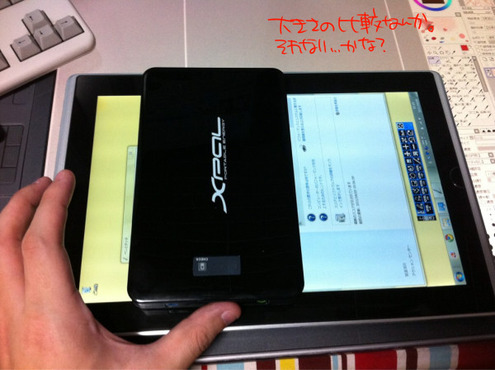
それではやはり心伴ないので外付けバッテリーを注文。サイズ比較で言えばこのくらいのサイズになります。割と小さめ。これで万事解決…と思いきや、EP121のアダプターのコネクタが特殊サイズなのでバッテリーに付属のコネクタでは使えません。
そのためちょいとコネクタを買ってきてハンダ付け等する必要があります。
以下改造等の必要があるので自己責任でお願いいたします。
このへんもEP121スレを参考にしまして、まず必要な物は以下の2個のコネクタ。これを通販で買ってきてください。
・外径3.0mm、内径1.1mmのDCプラグ http://eleshop.jp/shop/g/g3CT142/
・DC2.1ジャック付きケーブル http://eleshop.jp/shop/g/g646314/
上のはEP121のアダプタに差すトコロのパーツで下がXP18000のケーブルと接続するためのコネクタになります。プラグにはカバーがついてるのでそれを外して
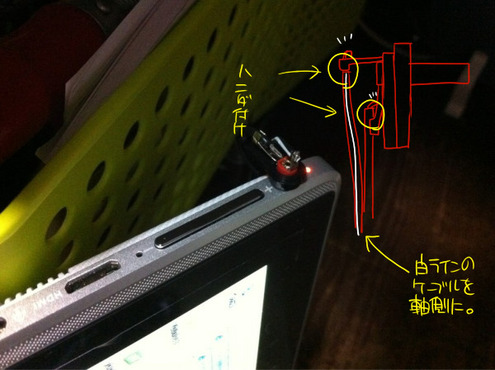
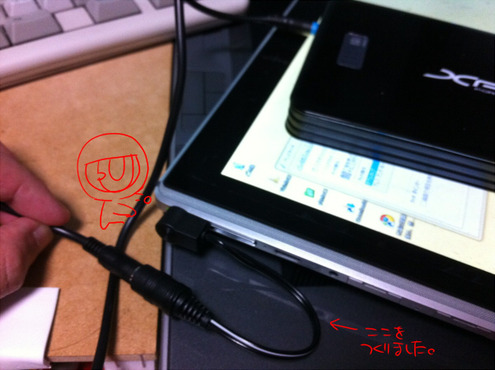
それをこのようにハンダ付けしてください。白いラインが付いてるケーブルが軸側です。 これで動作確認してみて問題なさそうだったらカバーを戻して完成です。とりあえず外付けバッテリー+内蔵バッテリーで輝度最大で8時間〜9時間くらいは持つことは確認できました。 コレくらいあればかなり使い勝手もよくなるのではないかと思います。
というわけでざっとですがEP121について色々と描いてみました。これからも気になった点なんかありましたらツイッター含め書いていこうと思います〜。
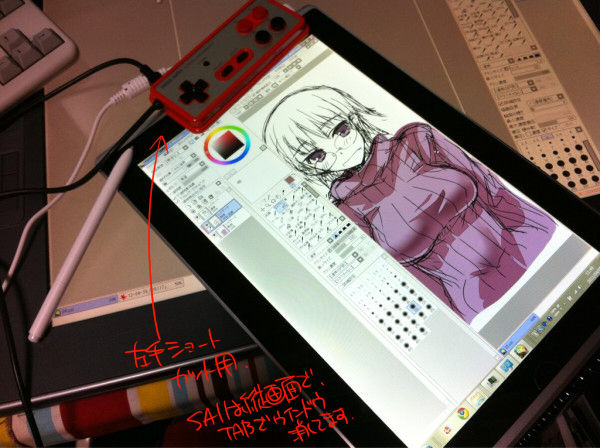
試しに左手コンを使って落書き 基本的にはTABキーを使ってウインドウを閉じて書く感じですね。あとEP121で絵を書くときはタッチパネルの方は切ることをオススメ。場所はコンパネーペンとタッチー入力デバイスとして指をつかう のチェックボックスを外せばOKです。これやっとかないとペンを話した瞬間に手が入力されて鬱陶しいことになるので
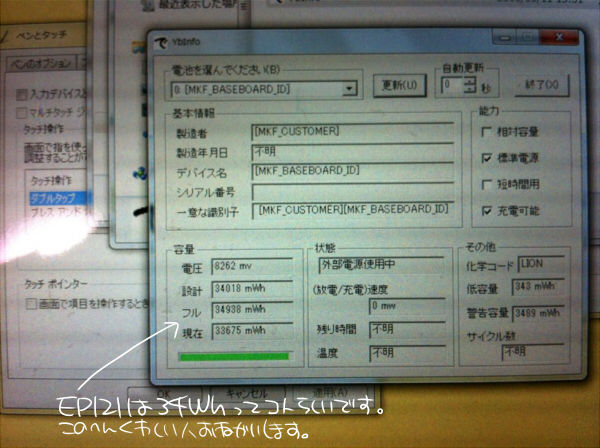
EP121画面の明るさ最低にしてbbenchで駆動時間見てみると10%で20分位かぁ。ってことは100%で200分。3時間20分でカタログスペック通りって感じかな。 絵をかくアプリとかになると駆動率違うので2時間前後ってな感じかなぁ

それではやはり心伴ないので外付けバッテリーを注文。サイズ比較で言えばこのくらいのサイズになります。割と小さめ。これで万事解決…と思いきや、EP121のアダプターのコネクタが特殊サイズなのでバッテリーに付属のコネクタでは使えません。
そのためちょいとコネクタを買ってきてハンダ付け等する必要があります。
以下改造等の必要があるので自己責任でお願いいたします。
このへんもEP121スレを参考にしまして、まず必要な物は以下の2個のコネクタ。これを通販で買ってきてください。
・外径3.0mm、内径1.1mmのDCプラグ http://eleshop.jp/shop/g/g3CT142/
・DC2.1ジャック付きケーブル http://eleshop.jp/shop/g/g646314/
上のはEP121のアダプタに差すトコロのパーツで下がXP18000のケーブルと接続するためのコネクタになります。プラグにはカバーがついてるのでそれを外して
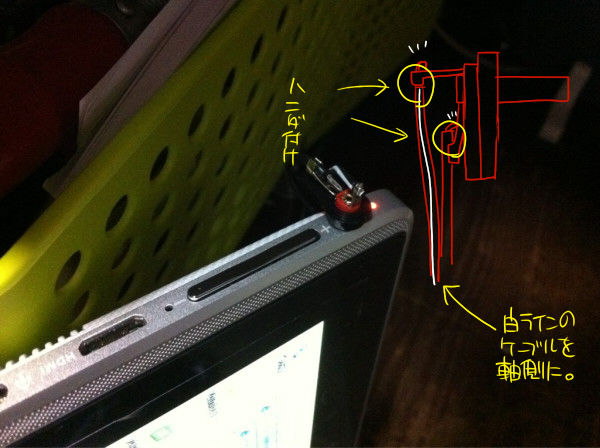
それをこのようにハンダ付けしてください。白いラインが付いてるケーブルが軸側です。 これで動作確認してみて問題なさそうだったらカバーを戻して完成です。とりあえず外付けバッテリー+内蔵バッテリーで輝度最大で8時間〜9時間くらいは持つことは確認できました。 コレくらいあればかなり使い勝手もよくなるのではないかと思います。
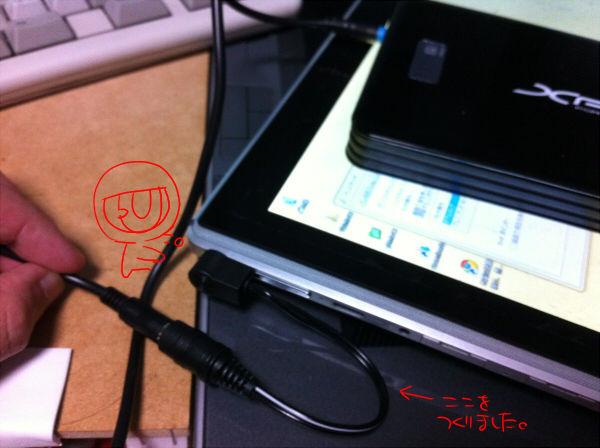
というわけでざっとですがEP121について色々と描いてみました。これからも気になった点なんかありましたらツイッター含め書いていこうと思います〜。
というわけで気になるところなんかをツイートしていたのでそのへんをまとめて編集してみました。文のつながりがおかしいところなんかはそういう理由です。
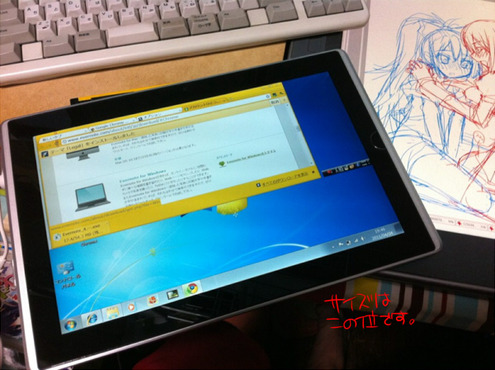
EP121キタヨー とりあえずもってみた感想は思ったより全然軽いなぁ あとペンの出方がかっこいい そのまま付属ペンで触ると普段と違和感あるのであとでビニールでも貼るかなぁとかそんな感じです。
持ったときの感覚はサイズが大きくなった分TC1100よりも軽い印象。実際の重さも軽い感じ。まず速攻Google ChromeとGoogle IME導入で即同期。このへんgmailアカウントと同期できるのですげぇ楽。 IMEの辞書もgmailアカで共有できりゃ便利なんだけどなぁと思うのですがそりゃ流石に危険過ぎるかw
EP121のオモテ面にあるボタンはキーバインドで言えばALT+TAB。アプリ切り替えボタンですね。手のひら様にスペースとかにしてもいいかなぁと思うも設定代えれるのかとかはまだ検索中
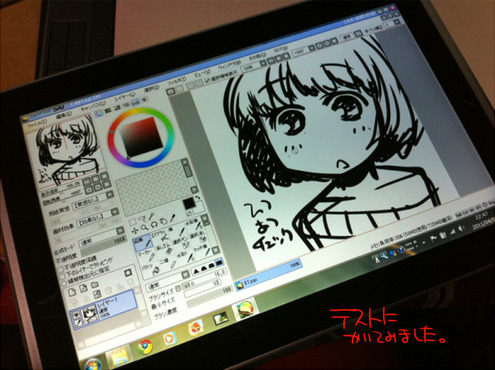
あとevernote、SAI、PHOTOSHOP、イラストスタジオ、ウイルス対策ソフトはMSのエッセンシャルも導入。デフォルトのドライバだとSAIで筆圧感知しないので、EP121スレにあった方法を使ってドライバを入れなおしてます。以下引用。
用意したモノ
(a) http://support.ts.fujitsu.com/download/ShowDescription.asp?SoftwareGUID=3DCECDE5-CC85-46C7-809F-0DB2DED683DC
(b) http://www.wacom.com/tabletpc/driver.cfm
1.デバイスマネージャより「Wacom Pen」を削除 → 再起動
2.(b)をインストール → 再起動
3.(b)をアンインストール → 再起動
4.(a)をインストール
あとデフォルトでの画面表示設定が120%になってるので、SAIとかが画面表示がぼやけます。なので対策としてはサイズを100%にもどすか(コンパネーディスプレイー画面上の字を読みやすくの項目で100%に)SAI.exeを右クリックしてプロパティから互換性のタブー高DPI設定では(ryのチェックボックスを付ければぼやけるのは解消されるとおもいます。
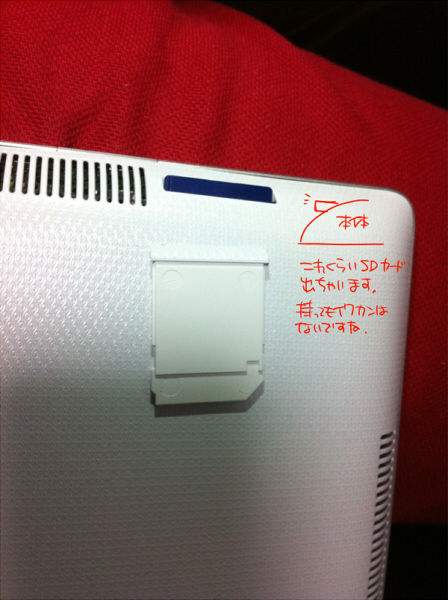
ドライブは1パーテション64Gで実質60無いくらいですが、別にそんなに大量のアプリを入れるわけでもないので、OSの機能でそのまま10GほどあけてDANGER=ZONEドライブに。あとSDカードも8Gのがあったのでファイル移動用に設置。SDのダミーカードがSDカードと若干形が違うので少々飛び出しますが、そこまで違和感はない感じです。
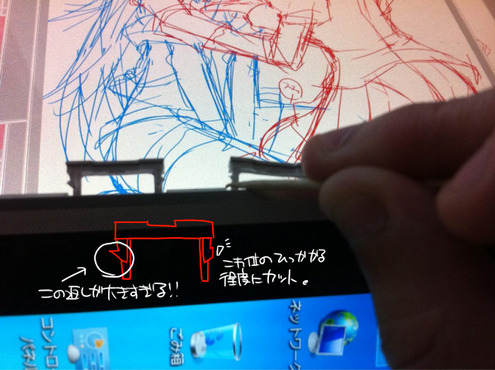
あと噂に違わぬUSBのカバーの硬さ。これ爪短い人あけられないんじゃないか?というわけで即加工 。要はこのUSBカバーの部分の爪が大きすぎるのが原因なのでちょっとニッパーで爪を短くしてやることにして、これで比較的楽に外せる様になりました。ただまぁこの尋常じゃ無い硬さでカバーの爪部分自体も普通に破損しつつ曲がっていたので、この加工しとかないと根元からおれるんじゃないかと思います。
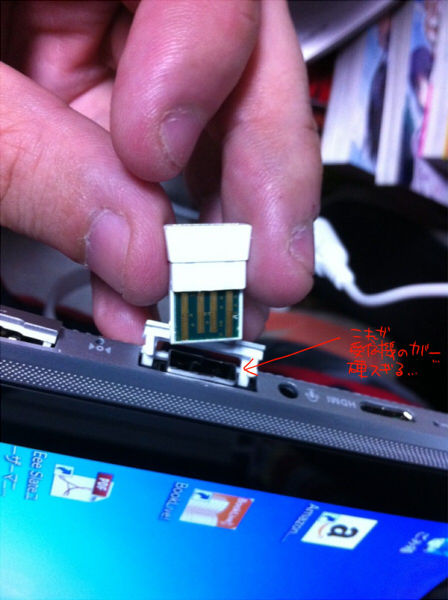
ちなみにカバーだけじゃなくUSBコネクタもかなり固いです。どの位かというとあまりの固さにUSBドングルのガワがもげた… ペンチではずしてなんとか難は逃れたのですがいくらなんでも固すぎだろコレ。
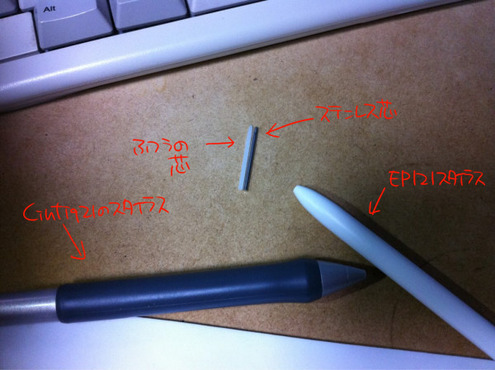
こないだのコミケで買ったタブレット用ステンレス製芯はサイズが同じなので全く問題なく刺さります 滑りもこっちのほうが慣れもあって好みなんだよなぁ
起動時間はSSDってのと現段階で余計なものが入ってないのでかなり早め一分もかからないので現段階でだと非常に快適です。 リンク先に起動の模様をアップしてみましたのでよろしければ
http://www.twitvid.com/WGUIM
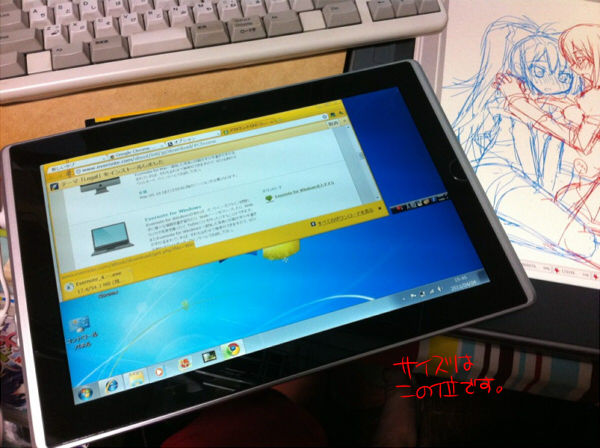
EP121キタヨー とりあえずもってみた感想は思ったより全然軽いなぁ あとペンの出方がかっこいい そのまま付属ペンで触ると普段と違和感あるのであとでビニールでも貼るかなぁとかそんな感じです。
持ったときの感覚はサイズが大きくなった分TC1100よりも軽い印象。実際の重さも軽い感じ。まず速攻Google ChromeとGoogle IME導入で即同期。このへんgmailアカウントと同期できるのですげぇ楽。 IMEの辞書もgmailアカで共有できりゃ便利なんだけどなぁと思うのですがそりゃ流石に危険過ぎるかw
EP121のオモテ面にあるボタンはキーバインドで言えばALT+TAB。アプリ切り替えボタンですね。手のひら様にスペースとかにしてもいいかなぁと思うも設定代えれるのかとかはまだ検索中

あとevernote、SAI、PHOTOSHOP、イラストスタジオ、ウイルス対策ソフトはMSのエッセンシャルも導入。デフォルトのドライバだとSAIで筆圧感知しないので、EP121スレにあった方法を使ってドライバを入れなおしてます。以下引用。
用意したモノ
(a) http://support.ts.fujitsu.com/download/ShowDescription.asp?SoftwareGUID=3DCECDE5-CC85-46C7-809F-0DB2DED683DC
(b) http://www.wacom.com/tabletpc/driver.cfm
1.デバイスマネージャより「Wacom Pen」を削除 → 再起動
2.(b)をインストール → 再起動
3.(b)をアンインストール → 再起動
4.(a)をインストール
あとデフォルトでの画面表示設定が120%になってるので、SAIとかが画面表示がぼやけます。なので対策としてはサイズを100%にもどすか(コンパネーディスプレイー画面上の字を読みやすくの項目で100%に)SAI.exeを右クリックしてプロパティから互換性のタブー高DPI設定では(ryのチェックボックスを付ければぼやけるのは解消されるとおもいます。
ドライブは1パーテション64Gで実質60無いくらいですが、別にそんなに大量のアプリを入れるわけでもないので、OSの機能でそのまま10GほどあけてDANGER=ZONEドライブに。あとSDカードも8Gのがあったのでファイル移動用に設置。SDのダミーカードがSDカードと若干形が違うので少々飛び出しますが、そこまで違和感はない感じです。

あと噂に違わぬUSBのカバーの硬さ。これ爪短い人あけられないんじゃないか?というわけで即加工 。要はこのUSBカバーの部分の爪が大きすぎるのが原因なのでちょっとニッパーで爪を短くしてやることにして、これで比較的楽に外せる様になりました。ただまぁこの尋常じゃ無い硬さでカバーの爪部分自体も普通に破損しつつ曲がっていたので、この加工しとかないと根元からおれるんじゃないかと思います。
ちなみにカバーだけじゃなくUSBコネクタもかなり固いです。どの位かというとあまりの固さにUSBドングルのガワがもげた… ペンチではずしてなんとか難は逃れたのですがいくらなんでも固すぎだろコレ。
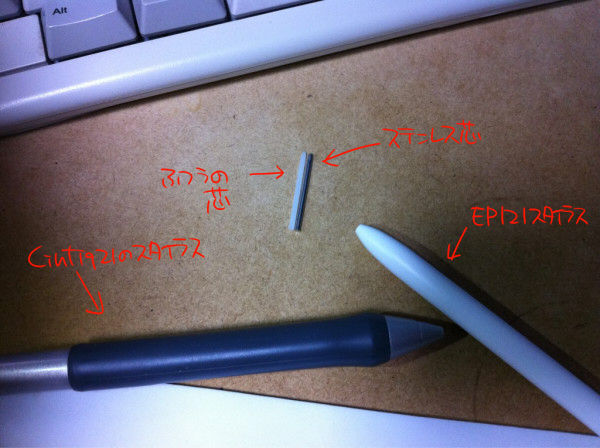
こないだのコミケで買ったタブレット用ステンレス製芯はサイズが同じなので全く問題なく刺さります 滑りもこっちのほうが慣れもあって好みなんだよなぁ
起動時間はSSDってのと現段階で余計なものが入ってないのでかなり早め一分もかからないので現段階でだと非常に快適です。 リンク先に起動の模様をアップしてみましたのでよろしければ
http://www.twitvid.com/WGUIM