絵の講座
2014年07月16日


2014年07月05日
ふと思いつきでクリペのフィルタ「加筆」で普通の線画を加工して線を細くしつつ乱れペンっぽい効果にしてみるテスト。比べると細くなってるのは分かるんですが、初見で加工後のだけを見れば案外こういう芸風でも悪くはないかなぁ。
(加工前

(加工後

こんなかんじでフィルタかけた後にちょっと調整してやる程度で行ける気もするのですが、コレを一番良く使う方法としてはこんな感じのものに使っております。
(加工前
(加工後
こんなかんじでフィルタかけた後にちょっと調整してやる程度で行ける気もするのですが、コレを一番良く使う方法としてはこんな感じのものに使っております。
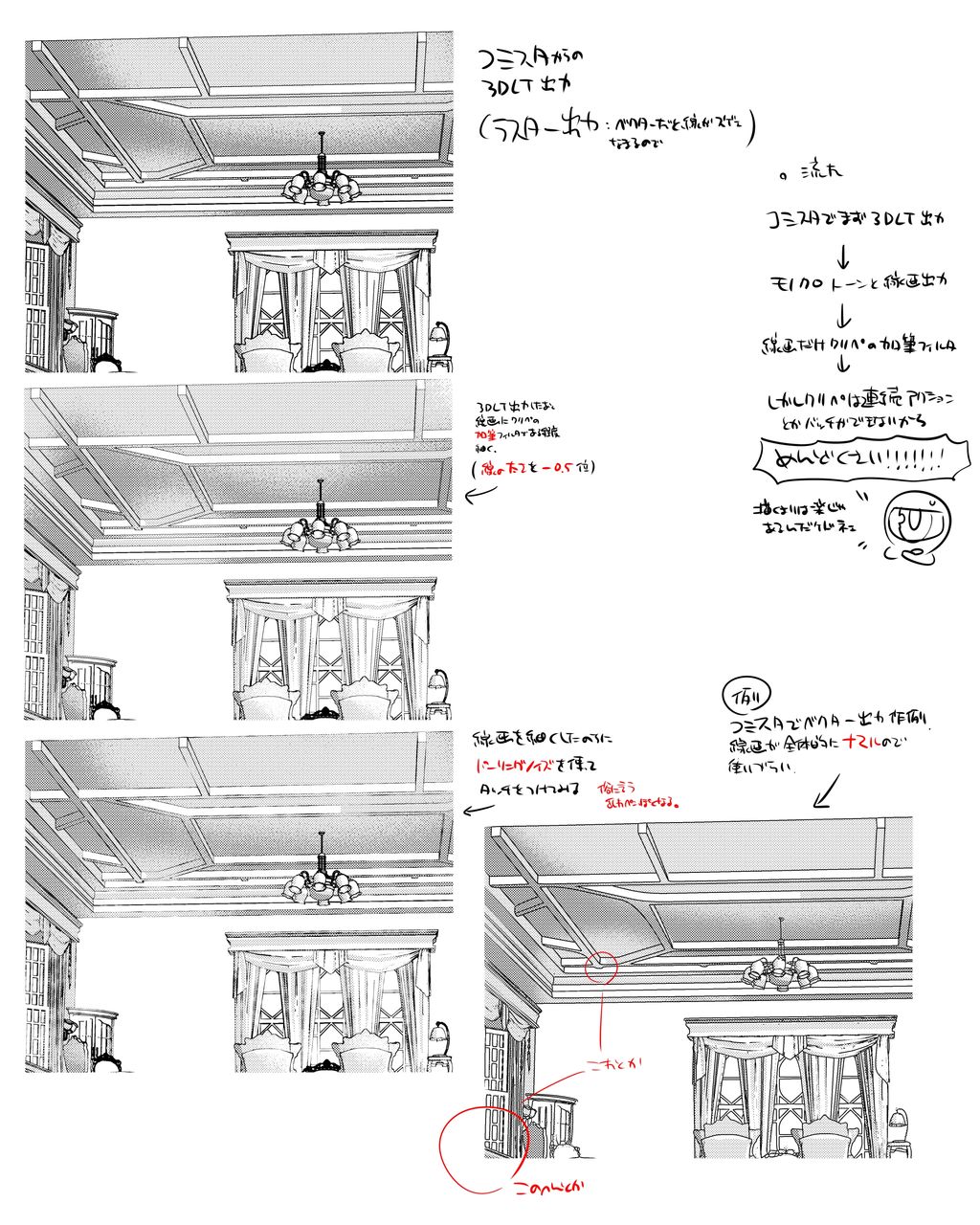
サイズがでかいのでこちらのリンクから原寸ファイルを拾っていただきたいのですが(10Mあります)
https://dl.dropboxusercontent.com/u/17099952/3dlttest.jpg
ようはコミスタの3DLTでレンダリングした画像は最低の線の細さが0.1mmなんで若干太めでもあります。なのでこの加筆フィルタを使って線を細くしたりアップ目の背景なんかは乱れペン効果を付属することで手書き感を更に加速できるようになるというわけなのです。
これをベクターレイヤーでやれりゃいいんですがコミスタの3DLTでベクター出力にするとスムーズが掛かり過ぎで背景が鈍るのであまり使いにくいというのもあるんですよねぇ。
というわけで最近自分はクリペでペンをいれてコミスタで背景をレンダリングしてそれを貼りこむという形で破っております。まぁクリペの3D機能がまだ全然実装されてないからっつーのもあるんですが。
2014年07月03日
2012年06月21日
コミスタ、イラスタを使ってる人にはお馴染みの乱れペンってのがあるんですが、これはペンのタッチをランダムで軽く乱れさせることによってアナログっぽい質感が出せるペンだったりします。
http://negucomic.blog66.fc2.com/blog-entry-41.html
ただこの設定を見てもらえると分かるんですが実はこのペン弱点もありまして、太い線をこのままの設定で引いてしまうとそのまま線が太くなってしまってそこだけガビガビの線になってしまうという難点もあったりします。
(このため太い線を書く場合はアウトラインを取ってベタで埋める必要があります)
このことはどういう原理で乱れペンが動いているかということをわかっていると避けれるんですがそのまま「これがいいらしい!」ということで使ってしまうとありがちなミスだったりするんですよね。
そんなこともありまして、自分ではちょっと使いづらいところだし線が太めの人には相性のあまり良くないペンだったので、ちょっと敬遠してました。
ただ最近は線も細めになってきたので、使うようにしつつも色々と模索しているんですが、その時に仕上がりが読めないと思ったら工程ごとに適宜プリントアウトするのがおすすめだったりします。
これは印刷物と同じクオリティで見るという意味ではなく、画面で見えているモノとはまた視点変えて問題点を洗いなおすという意味でのプリントアウトという感じで、視点をカエルことによってまた見えてくるものも違ってきますし、ミスもわかりやすくなるので結構いい方法だと思います。
ただ紙とインクをつかいますが、そこまで高いプリンタじゃなく形がわかればいいんで、安くて互換インクのインク代もあまりかからないプリンタとかがいいんじゃないかとw。
(自分はプリンタを買うときにはまず互換インクの値段と流通具合を見ています、アマゾンで即買えて安いのが理想)
*余談:ちなみにモノクロで網トーンを使う人の場合は、この時に補正強めで変則解像度の多い(1440dpiの倍数)エプソンプリンタはあまりおすすめできません。出来れば600dpiの倍数の印刷解像度のプリンタがおすすめです。
画面上の表示だけですり合わせができて仕上がりとか読めるようになったらプリントアウトなしでも大丈夫かなぁと思うんですが、ワタクシ未だにすり合わせできておりません。トホホ。
なんか質問されることが多いので脳内整理も含めての書きなぐり。
あとで適当に修正か図を差し込みます。
PC上でモノクロ原稿やるときにグレスケでやる場合普通のアナログトーンっぽく網点でやる場合と2種類あるんですが、俗に「二値で入稿する」場合にPHOTOSHOPの二値化ーハーフトーンスクリーン(以下HTS)でやらないと行けないというわけではなくて、最終的にトーンにしたい部分が二値の網点になってればいいだけなので以下のフィルタを使うと楽です。
http://www.newfs.to/m_yuuki/html/halftone.html
自分はPS5.5時代からコレを使ってやってます。ただし32bitフィルタので64bitPSでは使えないので注意してください。
※注意点 上で紹介してるフィルタは「HTSフィルタ」、二値化でハーフトーン化するのは「二値HTS」です。
ーーーーーーーー勘違いしてると思われるところ。
・俗に二値600dpiで入稿してくださいと言われる場合HTSを使って網点を強制的に作らないと行けないと思われてる。
ーそんなことはなくてもともと二値で入れるようになったきっかけはデジタル入稿が始まったばかりの時にグレーだと拡大縮小して網点を変形させてモアレが起きてしまうのでそれを避けるために二値600で入れるようになった。なので二値HTSを使っていれないと行けないというわけではなく、二値ディザで入稿しても構わない。というかグレスケでも同じ。
・二値HTSで入れると線画の部分にもHTSで網点がかかってしまう。
ー線画のみの状態で先に二値ディザで処理した後、グレスケに戻し仕上げ処理するという方法もあり。
・SAIの二値ペン使ってて消しゴムを使うと二値のところがグレーでぼやける
ーSAIの二値ペンを使う場合、消しゴムツールではなく透明色ー描画色切り替えを使って二値の消しゴム状態にして消す。 大きく消せないと思っても別に境目は二値の透明色で大まかに削って、他のつながってない部分を普通に消しゴムで消せば良い。
ーーーーーーー
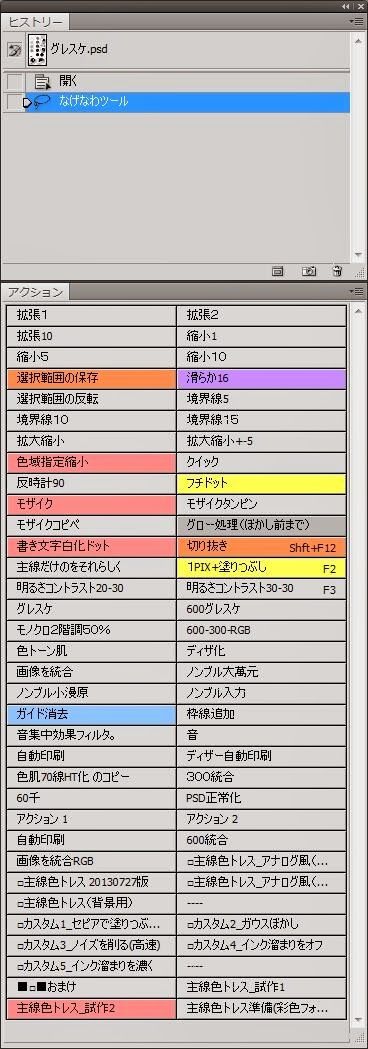
自分のやり方はまず10〜100%のグレーで塗ったチャートを作ります。それを使って網点に沿った形でグレスケで塗っていきます。
この時にベタ張りをやるところと、影でトーンを重ねるところは別レイヤーに置きます。
この状態にして「線画」ー「ベタ張り」ー「影」というように3つに分けた状態にしてベタ張りと影にそれぞれさっきのHTSフィルタをかけます。この時にHTSフィルタには網点の位置をずらせる機能がついてるので適宜好みの重なり具合になるように%を調整します。(自分の場合60線だと10%、70線だと30%ずらしてます。)
参考画像 http://www.pixiv.net/member_illust.php?mode=medium&illust_id=9457443&tag=%E8%AC%9B%E5%BA%A7
ーーーーーーーー追記
アナログ自体のトーンをスキャンして使いたいんだけどという場合は柄トーンはそのまま。網点のトーンを使いたい場合は一度網点をぼかしフィルタで潰して単なるグレスケの柄トーンとして使い前述のHTSフィルタで処理。
参考画像 http://www.pixiv.net/member_illust.php?mode=medium&illust_id=4177560&tag=%E8%AC%9B%E5%BA%A7
ーーーーーーーー
厳密に言うと線画、線画の追加箇所(髪の毛の中の線、ベタなど選択範囲を取りにくくする要因の線)、ベタ張り、影、柄トーン、効果音、ホワイトのレイヤーでやってます。
集中線などはデジコミツールズの集中線フィルタを使ってるので、一度HTSフィルタで網点化シたものを統合して処理しやすい状態に。 効果音、集中線を入れて仕上げです。
ーーーーーーーー効果音のレイヤーは
効果音レイヤーは一度選択範囲の保存を使って仕込み状態にして一度全部統合。その後選択範囲から呼び出して縁をつけたりを自動でやるようにシてます。具合を見つつ白黒反転や網点をかける効果を入れます。
ーーーーーーーー
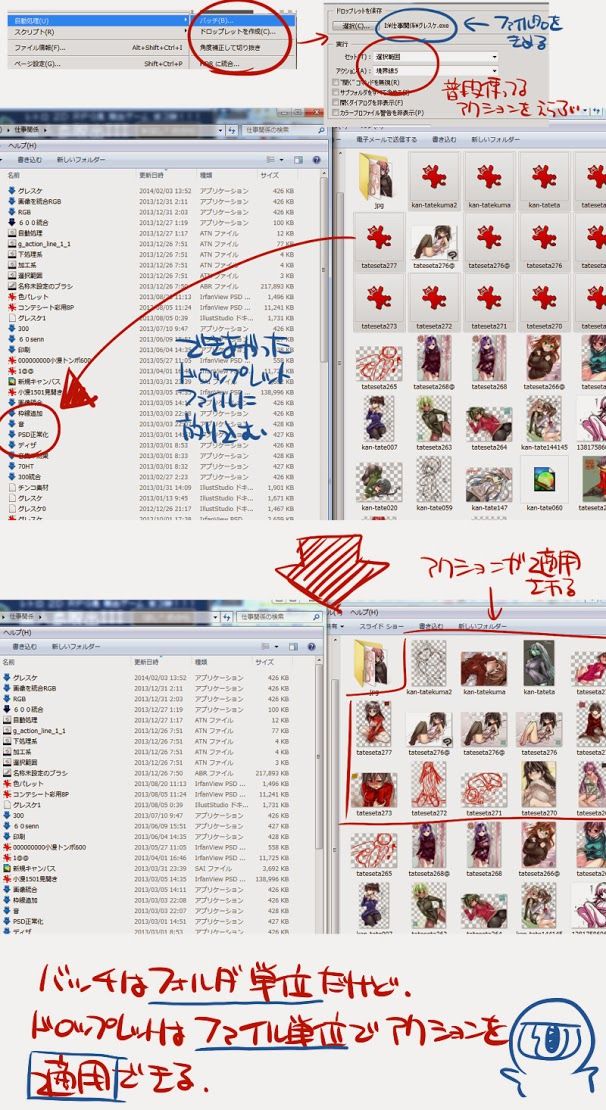
自分はこのやり方が固まったのがPS5.5 くらいの時でそこから特にPS上でのやり方は変えてませんが、下書きとかペンを入れるツールが変更はシてます。今はネーム、下書きSAI、ペン入れ、ベタ張り、影の下処理がイラスタ最後の仕上げをアクションで自動処理でPSを使ってます。
2012年02月23日
2010年02月24日

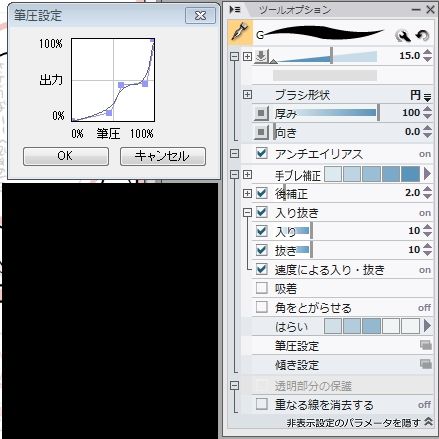
もう既に公開されてていい感じの筆があるじゃない。 ということに気づくというオチ。SAIアプロダで墨汁で検索して出てくる墨汁(濃)の設定を細くして描くと木とか背景の不規則な線として非常にいい感じでした。 コレをつかって線画の方を書いてもアナログ感がでて非常にイイと思います(調節すると大変だとは思うのですが)。 あとデフォのブラシテクスチャだけで出来るというのも非常に便利! というわけでタッチテストペンは封印ということになりましたw
2009年10月19日



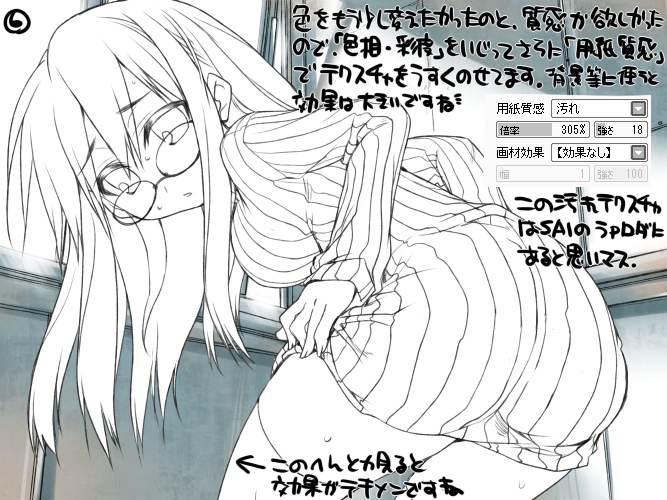
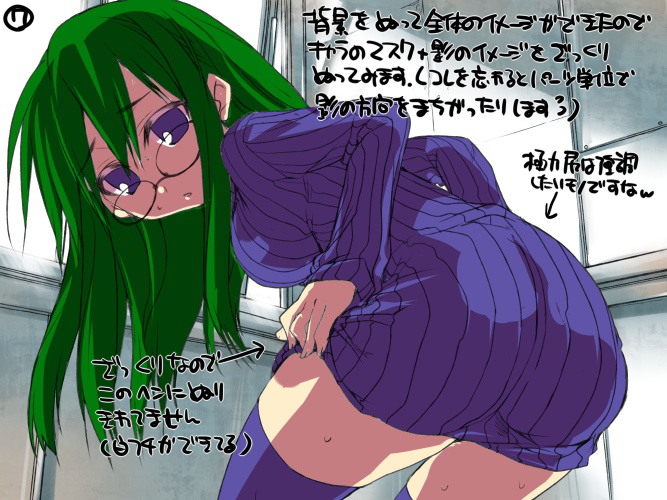
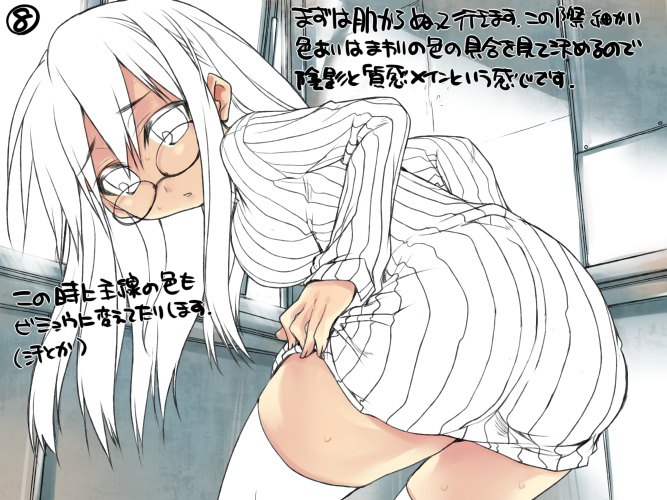
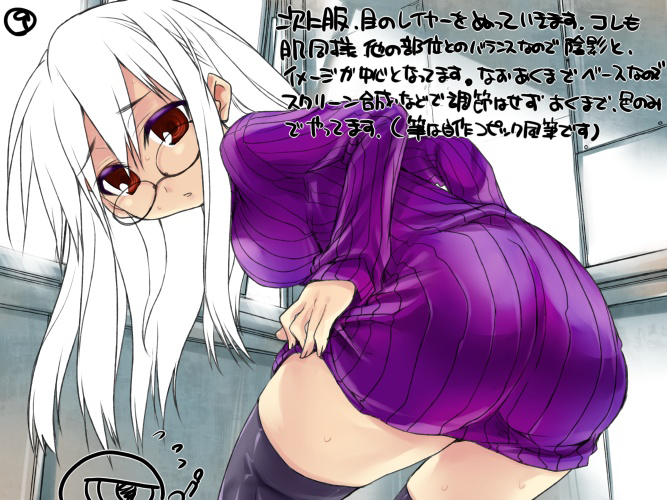
2009年07月09日
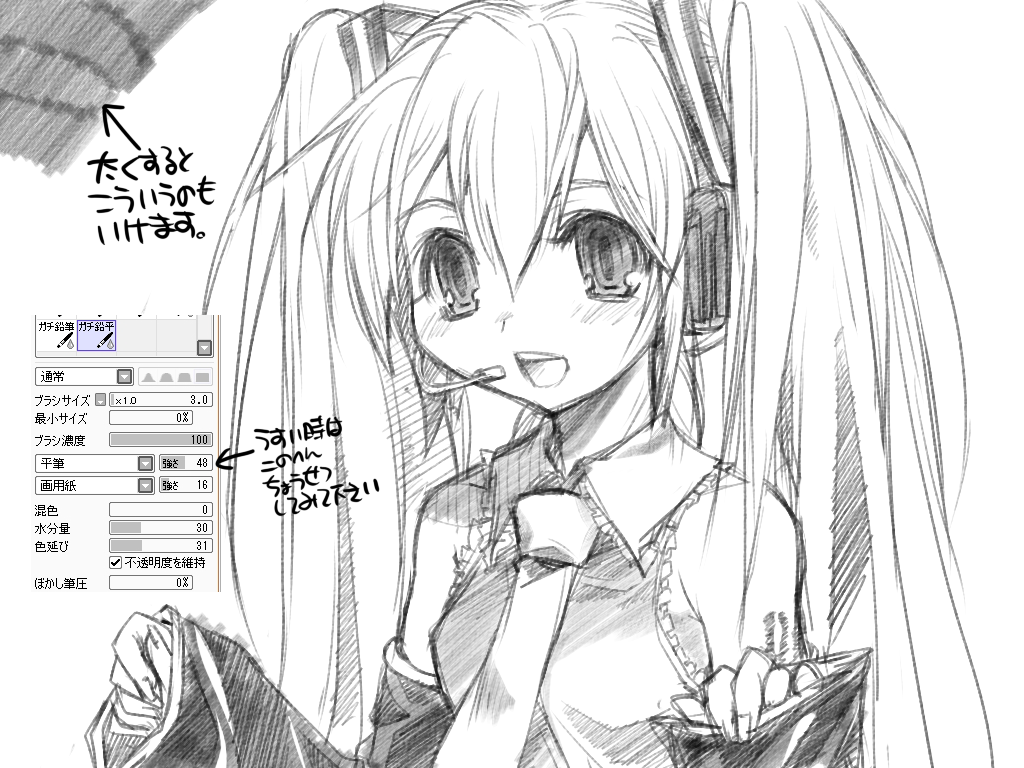
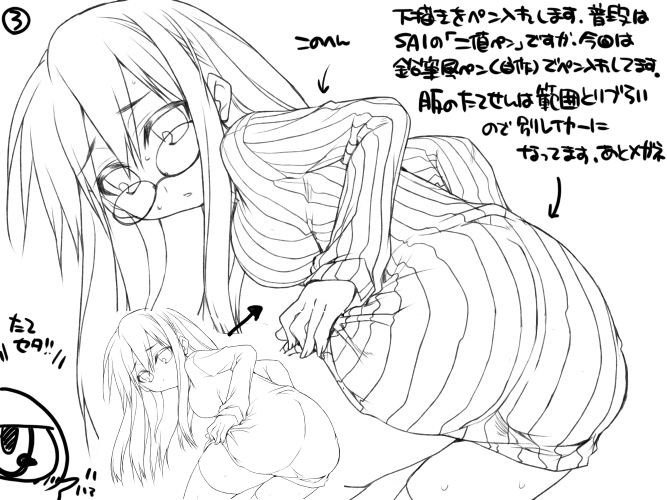
タイトルのそのままでSAIでぱっと見鉛筆線をスキャンしたように見える筆の設定です。元VerからPIXIVなどで参考意見もいただけまして、太めの線でも鉛筆の平の部分で書いたような線が引けるようになりました。コメント、アイデアいただいた方々ありがとうございました^^。
ちなみに前のバージョンは
設定:
ベース水彩筆ブラシサイズ3 最小サイズ0%
にじみ&ノイズ:強さ50 画用紙:強さ15
混色0 水分30 色延び30 ぼかし筆圧0%
ですが調整して絵のほうの設定項目となっております。
ベース水彩筆ブラシサイズ3 最小サイズ0%
平筆:強さ50 画用紙:強さ15
混色0 水分30 色延び30 ぼかし筆圧0%
平筆部分の数値上下で筆圧以外でも濃度がある程度調節もできますのでいじりながら調べてみるのも良いかもしれません〜^^
ちなみにこれ+水彩を使って書くと鉛筆線にそのまま水彩で絵を描いた感じの絵にもできます。

まぁ難点は一応フルデジタルですよ〜とか書いとかないと、なんだよラフに色適当につけただけかよ!とか思われてしまうのが難点ですかねw むしろそれは意図する方向でもあるわけなんですけどw
2009年07月08日
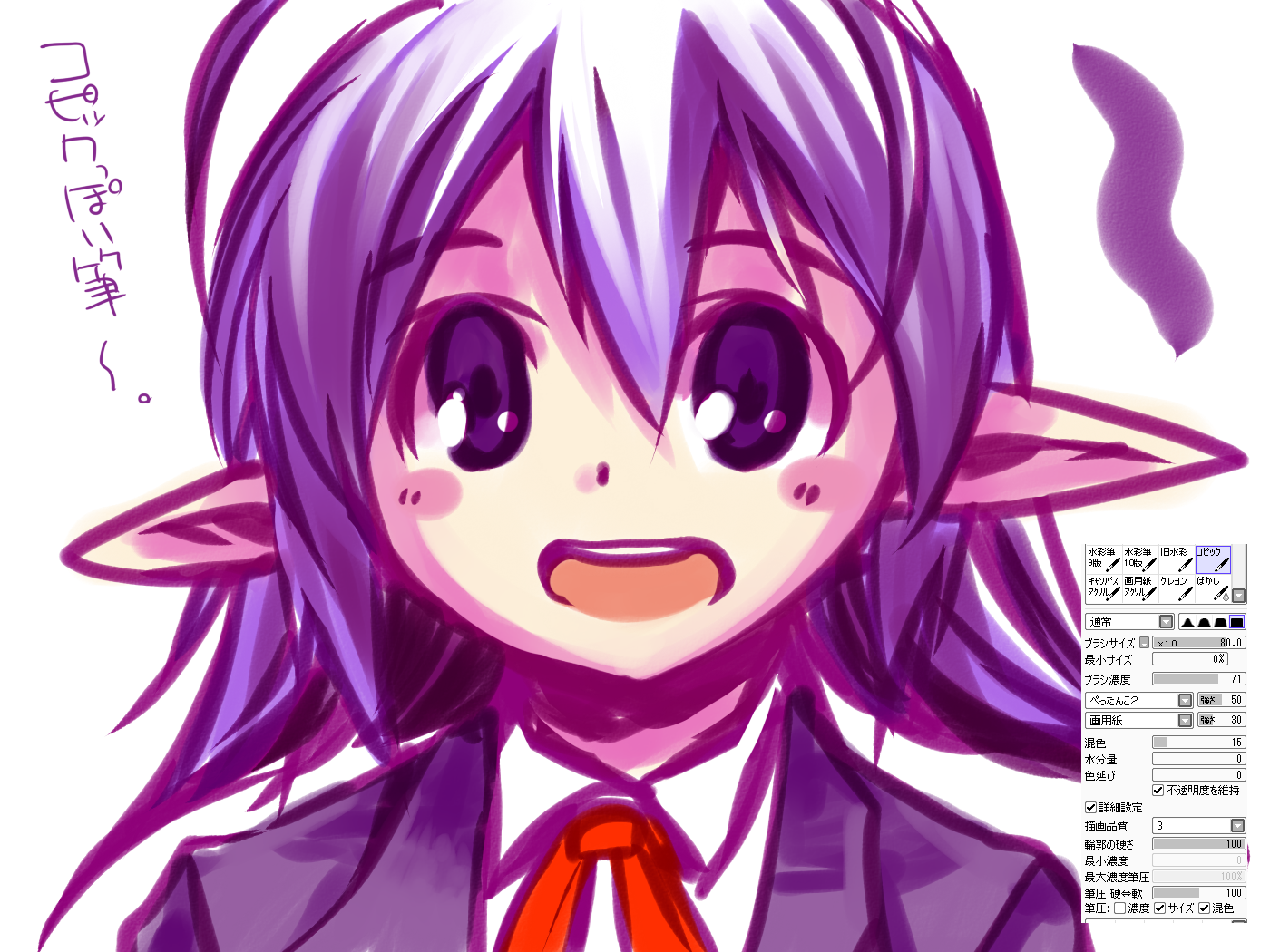
というわけでここ最近メインで塗りに使っているコピック筆の設定など。もうちょっとテクスチャ反映させても良かったかもしれませんねえ。 ちなみにPIXIVのほうには貼っていたんですが、こっちに貼るのを忘れていたためにググるとPIXIVのほうが引っかかるというワナにw それはそれで嬉しくはあるんですけどw
イメージとしては塗りつぶす感じと塗り重ねるときの具合をある程度自分でコントロールしやすくいている感じです。 あとは筆の形がコピックのあの筆っぽい感じのタッチになるようにってところでw
あとこの「ぺったんこ2」って筆はSAIのロダにあった筆なので「SAI ぺったんこ2」で検索すると引っかかるのではないかと思います。割とほかの筆設定で使ってもいい感じに出るので好きで使わせていただいてます〜^^
2009年01月02日
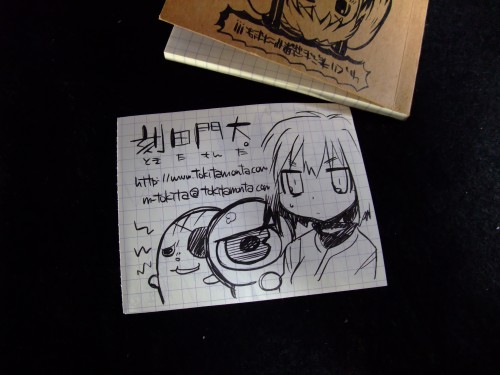
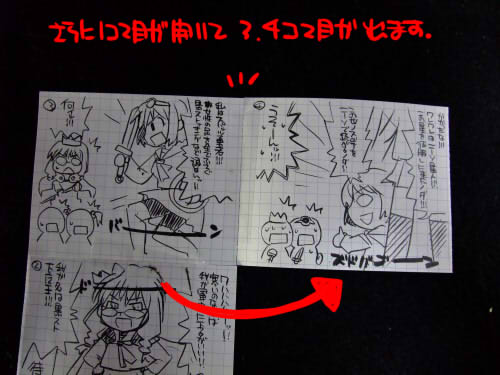
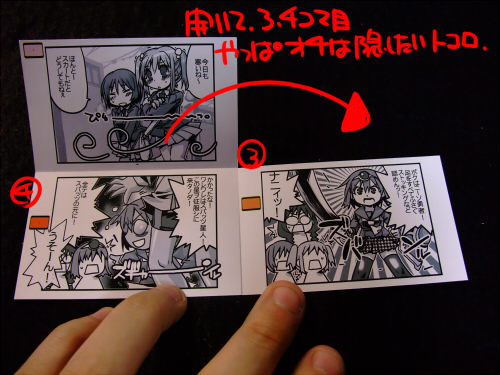
コミケの際の日記にちょこっと描いていた変わった感じの名刺の話なのですが、実は変わった名刺を作ろう!っていうアイデア自体は結構前から考えてまして、こんな感じの1枚の紙を8Pにするやり方なんかも試作していたりしました。
 このやり方は、ニューデザインパラダイスという昔にうあってた深夜番組でこういう感じのものを作っている回がありまして、こりゃいいなぁと思ったんですが実際作るとなると紙を8重に重ねるわけで結構かさばるし、精度も8重でやると折る回数も増え出しづらいということもありましてサンプル版を作るところで合えなく終了。余談ですが、8Pも自分の情報を描く事がなく、完全に手に余るというコトもあったりして、これはお蔵入りということになってました。
んでしばらくたちましてふと手持ちの名刺も切れてきたし、新しい名刺を作ろう!。でも普通のじゃあんま面白くないかということで前回の名刺を考慮しながらちょっと新しい感じのものを考えて見ました。 それがこちらのサンプルです。


コンセプトとしては、自分は4コマの仕事が大目なので4コマを名刺に入れようとということが一つ目、あんまり目線を動かすのもどうかなぁとおもったので、目の位置をあまり動かさない状態にしようというのも二つ目。あとは折る場所をあまりかぶらないようにして、折り目によって紙を厚くならないようにするということが三つ目でした。
いちおうコレをサンプルにして作ってみたのがこちらです。


サンプルそのままですね。とりあえず作ってみてプリンタで位置あわせして両面印刷する方法も固まったのでこれはこれでよかったのですが、実際実物として作ってみるとちょっと問題点も。
例えばこの状態だと基本状態の時に下がつながってる状態になってるのですが、下がつながってる状態だとちょっと開きにくいとか、目線を動かさない状態はうまく行ってるものの、マンガとしてちょっと読みづらいとか。
なので今度はその辺を考えて新しいサンプルを作ってみました。 まぁサンプルなので前回よりさらにマンガの内容はひどくなってますw


こうして微調整しつつできたのがこの形になります。


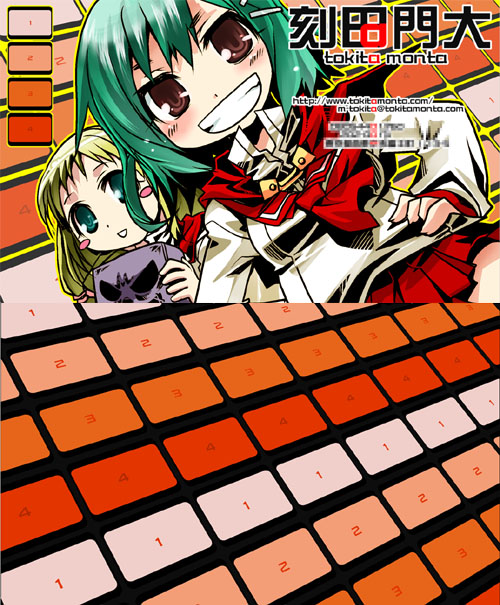
ちなみに前回はウラは真っ白だったのですが、今回はありものでちょっとデザインしなおしてこのような感じのウラにもなってます。

コミケの時に仕事、友人関係に配ったのはこちらになります。んで渡したときにそのまま中に気づかずしまおうとした人もいたので、名刺としてはちゃんと使えるなと一人でガッツポーズw。 あと改善点なんかのアイデアとかを話たりしてちょっと色々と参考になりました^^。
あと今回はマンガとトップで実質5P分なのですが、マンガにこだわらず裏表紙がをつないで1枚絵にするとか、中身をフライヤー的なものにしてみたりとか色々と改善点というかネタは仕込めそうなのでこの辺でまたちょっと考えてみようかとおもいます〜^^。
ちなみに難点は全部お手製なので、あんまり数は配れないということ…wコレをイベントの時のチラシにしたりしても面白いとはおもうんですけどねぇw
というわけでちょこっと触れた面白名刺はこんな感じでした。何かの際でお見かけになったときには一つよろしくおねがいいたしまーすw
最後はその名刺の表紙と裏表紙で!キャラのほうは今ケータイまんがタウンで連載中のキャラ共です〜。

 このやり方は、ニューデザインパラダイスという昔にうあってた深夜番組でこういう感じのものを作っている回がありまして、こりゃいいなぁと思ったんですが実際作るとなると紙を8重に重ねるわけで結構かさばるし、精度も8重でやると折る回数も増え出しづらいということもありましてサンプル版を作るところで合えなく終了。余談ですが、8Pも自分の情報を描く事がなく、完全に手に余るというコトもあったりして、これはお蔵入りということになってました。
んでしばらくたちましてふと手持ちの名刺も切れてきたし、新しい名刺を作ろう!。でも普通のじゃあんま面白くないかということで前回の名刺を考慮しながらちょっと新しい感じのものを考えて見ました。 それがこちらのサンプルです。

コンセプトとしては、自分は4コマの仕事が大目なので4コマを名刺に入れようとということが一つ目、あんまり目線を動かすのもどうかなぁとおもったので、目の位置をあまり動かさない状態にしようというのも二つ目。あとは折る場所をあまりかぶらないようにして、折り目によって紙を厚くならないようにするということが三つ目でした。
いちおうコレをサンプルにして作ってみたのがこちらです。
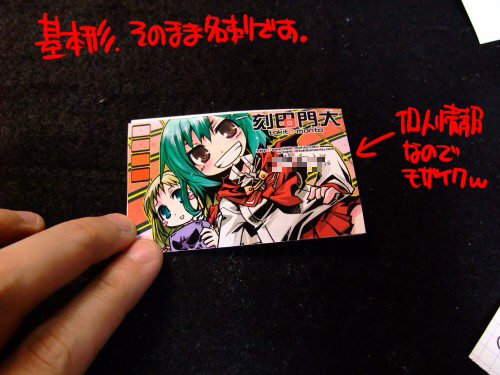
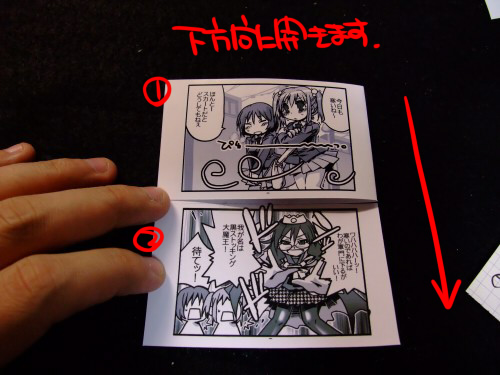
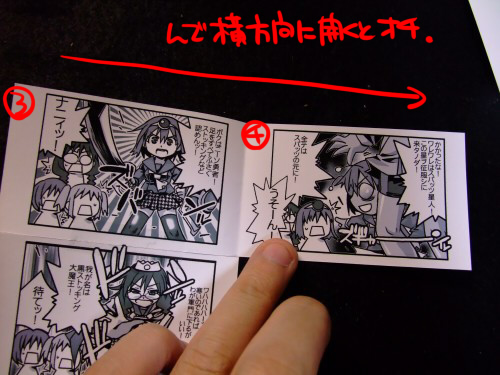
サンプルそのままですね。とりあえず作ってみてプリンタで位置あわせして両面印刷する方法も固まったのでこれはこれでよかったのですが、実際実物として作ってみるとちょっと問題点も。
例えばこの状態だと基本状態の時に下がつながってる状態になってるのですが、下がつながってる状態だとちょっと開きにくいとか、目線を動かさない状態はうまく行ってるものの、マンガとしてちょっと読みづらいとか。
なので今度はその辺を考えて新しいサンプルを作ってみました。 まぁサンプルなので前回よりさらにマンガの内容はひどくなってますw

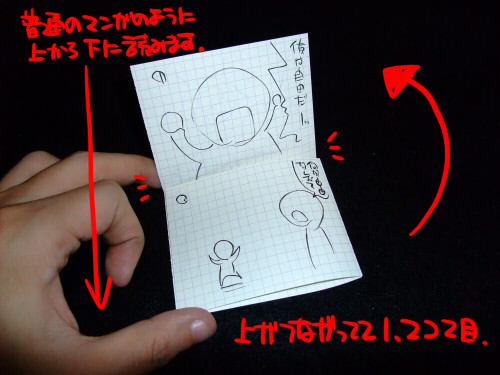
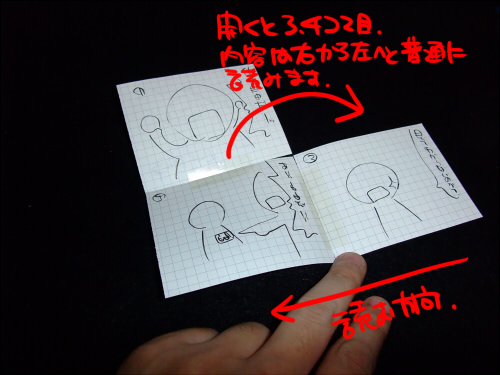
こうして微調整しつつできたのがこの形になります。

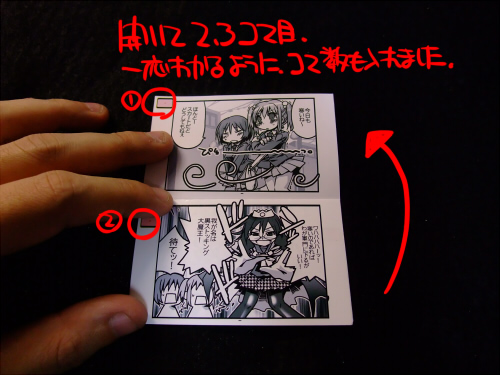
ちなみに前回はウラは真っ白だったのですが、今回はありものでちょっとデザインしなおしてこのような感じのウラにもなってます。

コミケの時に仕事、友人関係に配ったのはこちらになります。んで渡したときにそのまま中に気づかずしまおうとした人もいたので、名刺としてはちゃんと使えるなと一人でガッツポーズw。 あと改善点なんかのアイデアとかを話たりしてちょっと色々と参考になりました^^。
あと今回はマンガとトップで実質5P分なのですが、マンガにこだわらず裏表紙がをつないで1枚絵にするとか、中身をフライヤー的なものにしてみたりとか色々と改善点というかネタは仕込めそうなのでこの辺でまたちょっと考えてみようかとおもいます〜^^。
ちなみに難点は全部お手製なので、あんまり数は配れないということ…wコレをイベントの時のチラシにしたりしても面白いとはおもうんですけどねぇw
というわけでちょこっと触れた面白名刺はこんな感じでした。何かの際でお見かけになったときには一つよろしくおねがいいたしまーすw
最後はその名刺の表紙と裏表紙で!キャラのほうは今ケータイまんがタウンで連載中のキャラ共です〜。
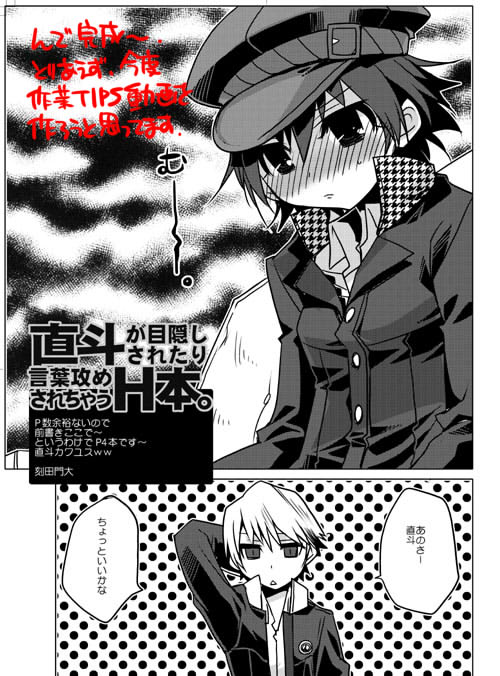
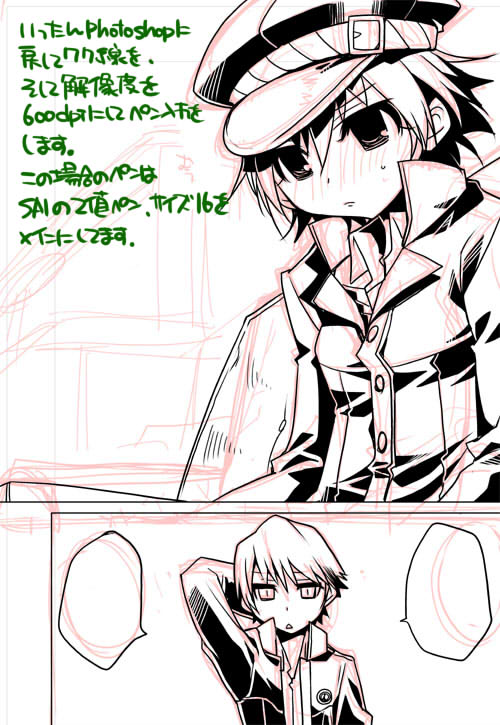
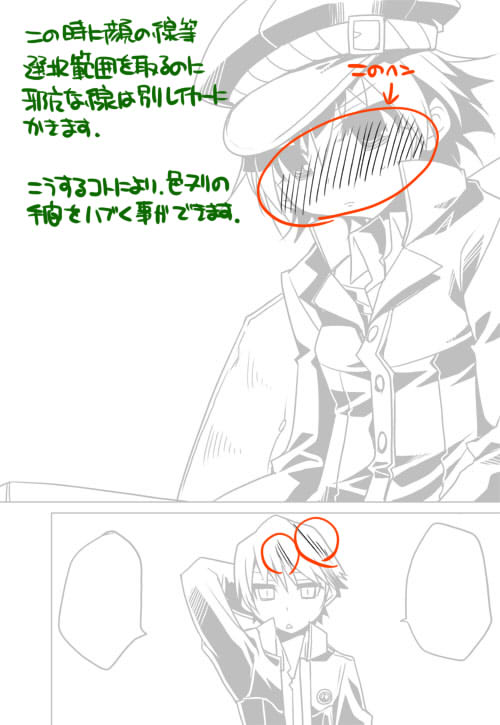
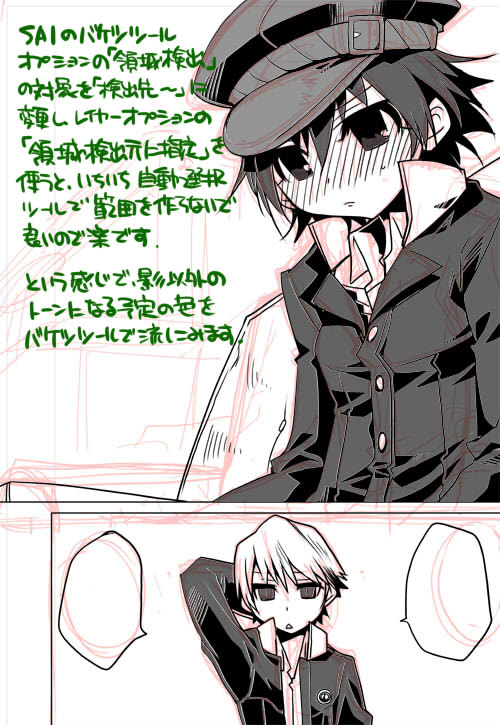
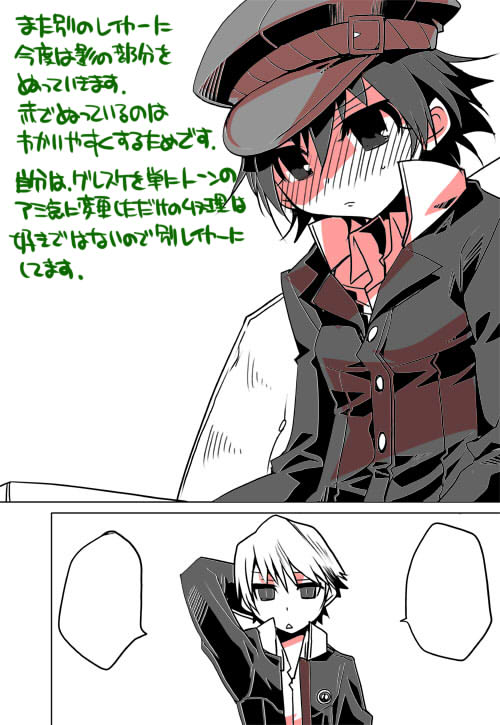
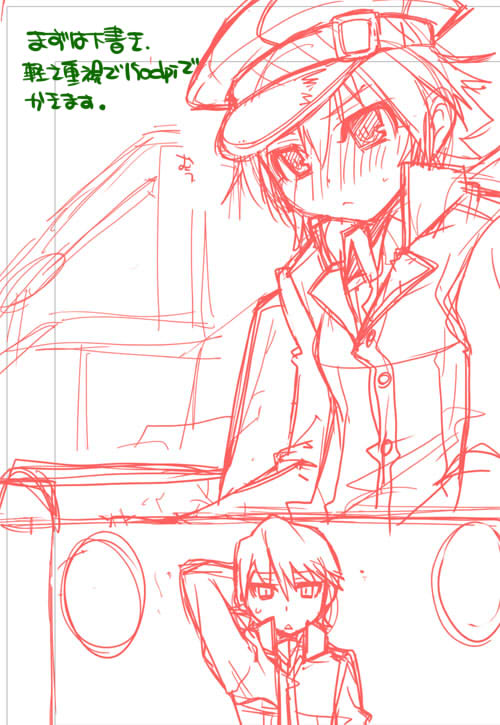
直斗カワイイヨ直斗。22日までになんとか片付けないとナァ…
しかしソフマップCOMで1TのHDDが8000円切ってて吹いた。まぁサムソンのほうで500Gプラッタが出まして、結構なスコアが出ているしかなり期待が持てるので、迷うところではあるんですけどこの値段は驚異的。
http://nueda.main.jp/blog/archives/004043.html
ちなみに500GプラッタのHDDのベンチはこのような感じ。
http://blog.livedoor.jp/d2004/archives/51146067.html
CFDのSSDRAIDですけどスコアを見る限り、4Kライトで結構肉薄してるのはすげぇなぁと思いました。 これで5400回転物ってんだからすごいよなぁ。
なんつってたら32GSSDが7K切ったりしてて、なんかすごいことになってるなぁと原稿中に思いましたとさ。